不管缘于某种原因,很多GoDaddy用户需要将域名转移至其他国外域名注册商进行维护。本站之前已陆续分享过GoDaddy域名转移到Gname、Dynadot和NameSilo的具体流程,这篇文章主要介绍GoDaddy域名转入到Namecheap的详细图文步骤。
一、GoDaddy域名转出步骤
从GoDaddy转移域名时,与该域名关联的名称服务器将保持不变。如果该域名使用的是原注册商的默认名称服务器(例如nsXX.domaincontrol.com和nsXX.domaincontrol.com),那么在域名转移后,这些服务器将停止响应域名查询。因此,在将域名切换到新域名系统(DNS)之前,将会遇到一些服务中断(下面会介绍如何减少转移期间的服务中断时间)。
另一方面,如果使用的是自定义DNS或托管DNS,则转移域名不会导致服务中断——DNS服务器设置在转移期间保持不变。如果不确定自己使用的是哪种类型的DNS,可以在GoDaddy帐户中查看:点击域名旁边的“DNS”->打开“名称服务器”选项卡->顶部会显示相关信息,例如:“使用...域名服务器”。
- 检查域名是否符合转移条件
- 准备域名以进行转移
- 在Namecheap提交转移申请
首先,需要解锁域名并从GoDaddy获取授权码。不要忘记禁用可能为域名设置的任何GoDaddy隐私保护计划。
1、解锁GoDaddy域名
- 登录GoDaddy账户;
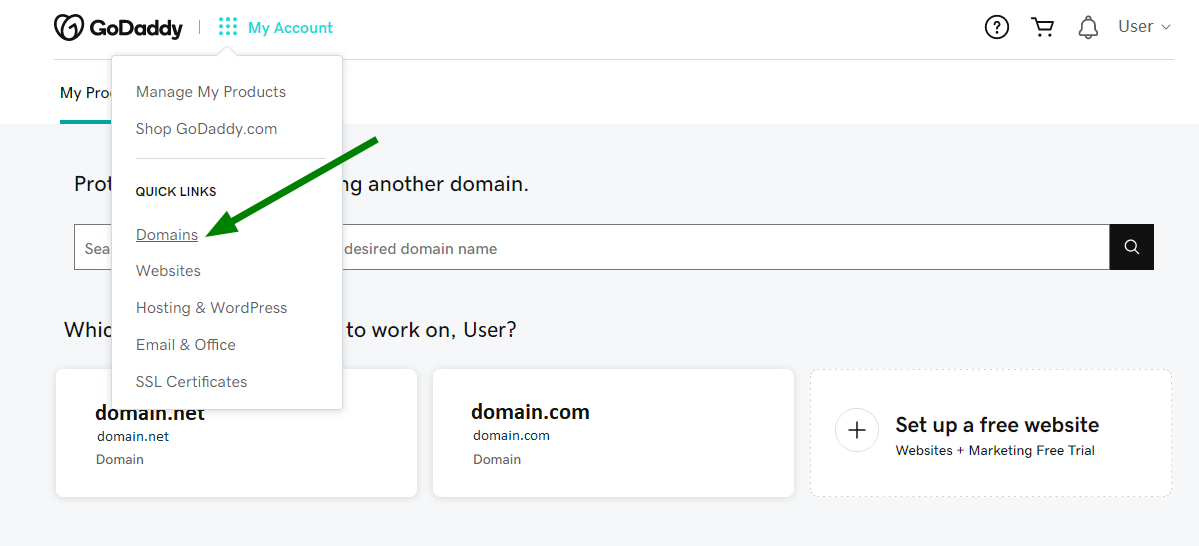
- 点击“我的账户”,然后从下拉菜单中选择“域名”;
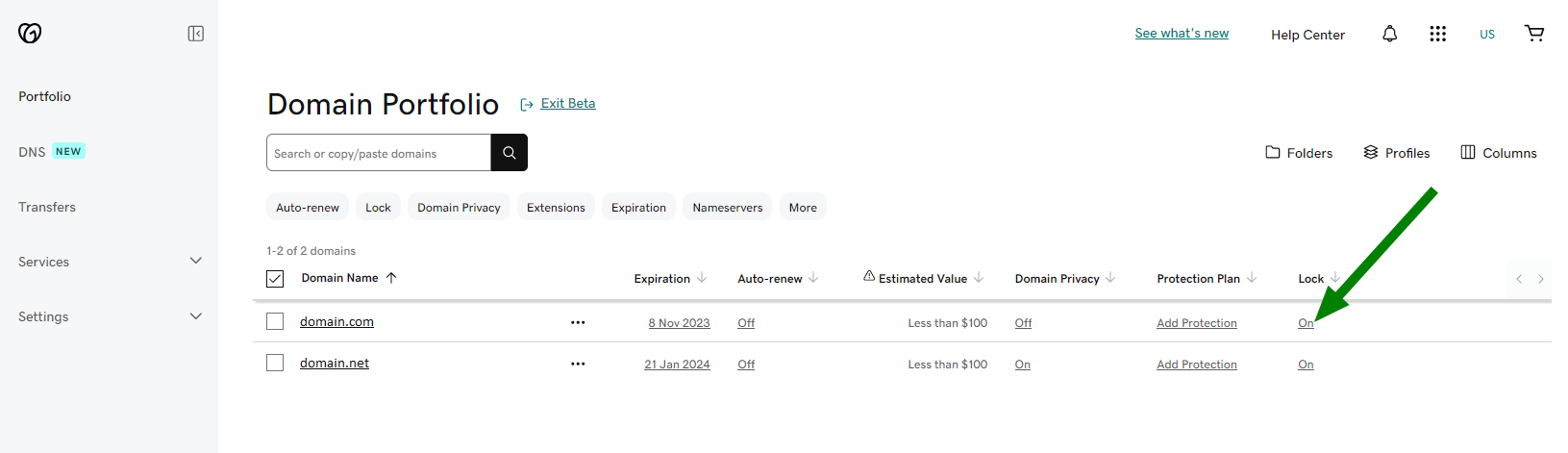
- 找到要转移的域名,然后点击其旁边的“锁定”列中的“开启”。域名解锁后,“开启”状态将变为“关闭”;
重要提示:如果更改注册人的姓名、组织名称或电子邮件地址,GoDaddy将设置60天的锁定,以阻止域名转移。更新其他任何联系信息不会触发此锁定。避免此锁定的最佳方法是在转移完成后在Namecheap更新联系信息,或更改GoDaddy中设置的管理联系人。
但是如果确实需要紧急更新GoDaddy中的注册人详细信息,可以通过电子邮件选择取消60天的锁定。仅当域名隐私保护功能已预先关闭时,此选项才可用。
如果域名已被锁定60天,GoDaddy提供了一个特殊的流程来解除此锁定。请联系GoDaddy的Review60部门(邮箱:review60@godaddy.com),让他们审核案例并在可能的情况下解除锁定。
2、获取GoDaddy授权码
- 登录GoDaddy帐户;
- 点击“我的帐户”,然后从下拉菜单中选择“域名”;
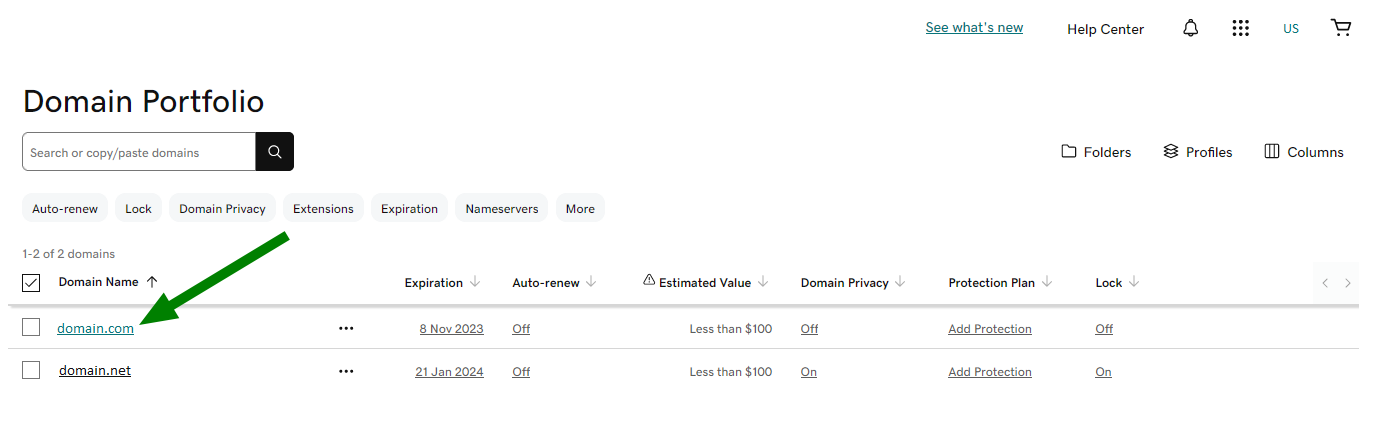
- 点击需要授权码的域名,以访问域名设置页面;
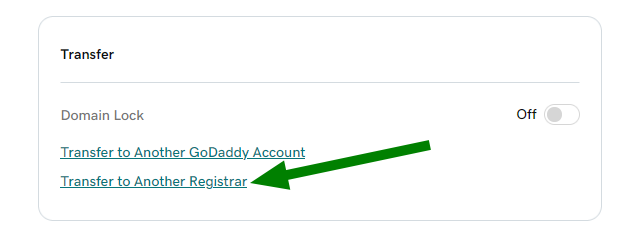
- 向下滚动到“转移”部分,然后点击“转移到其他注册商”;
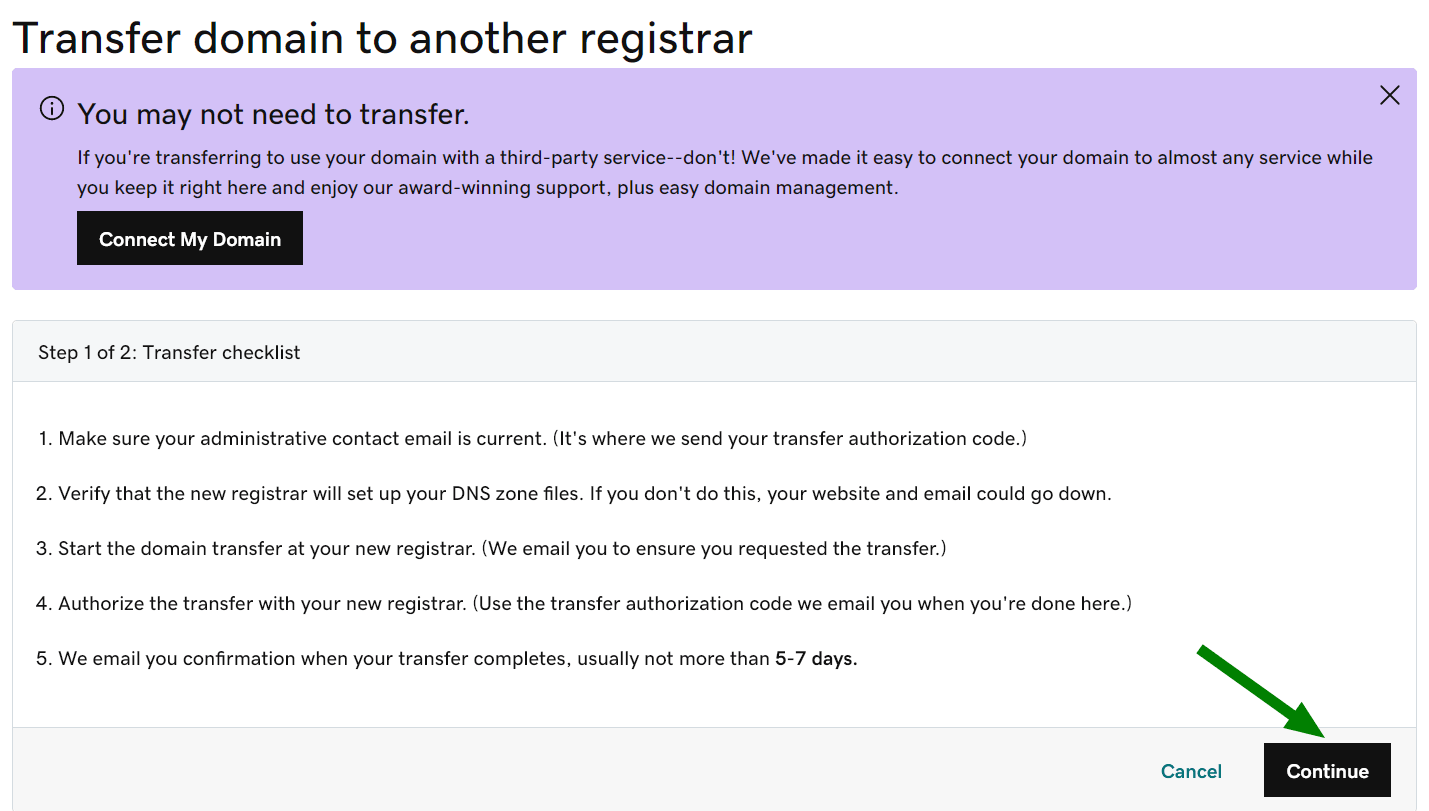
- 点击“继续”;
- 选择“点击此处查看授权码”:
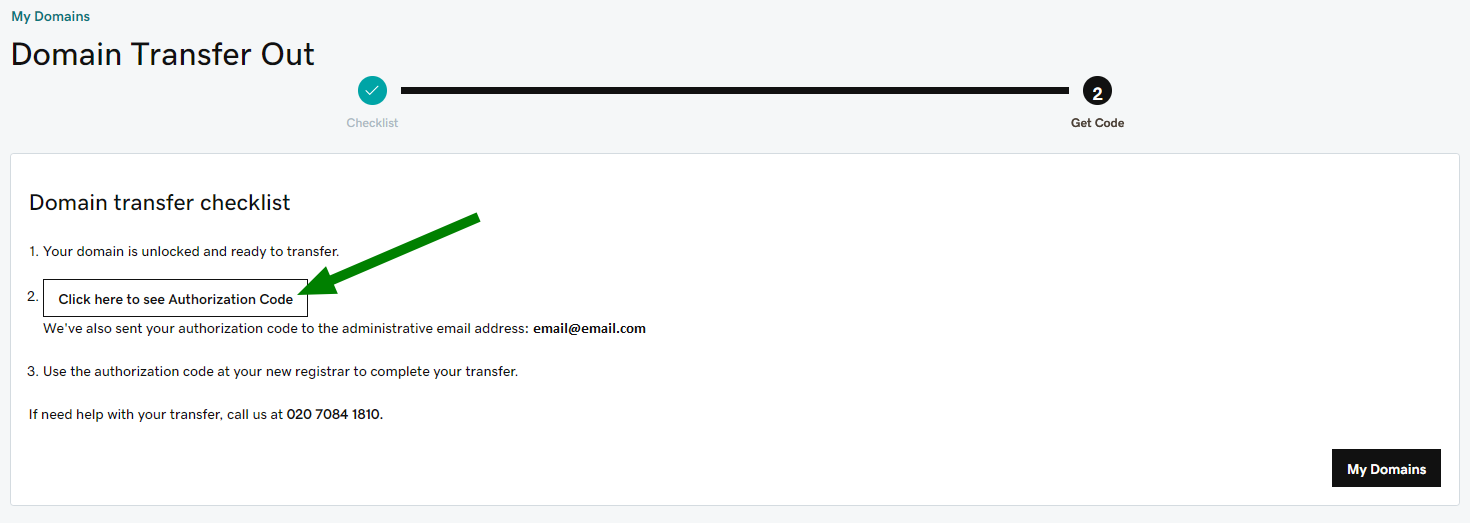
可以直接从此处复制授权码。此外,还会收到一封包含授权码的电子邮件,以备日后使用。
3、关闭GoDaddy Whois隐私保护
启用GoDaddy隐私保护后,域名转移将违反其政策。隐私保护激活期间,任何域名转移请求都将被拒绝。需要在提交转移请求前关闭隐私保护。
注意:隐私注册的取消是不可逆的。这意味着一旦取消,就无法重新启用。如果决定继续使用GoDaddy,则需要重新购买隐私注册。
4、取消GoDaddy的域名保护
如果拥有GoDaddy的付费域名保护计划(完整域名隐私保护或终极域名保护与安全),则必须执行此步骤。如果没有付费计划,请跳过此步骤,并继续阅读下文“如何关闭GoDaddy的域名代理服务”。
- 登录GoDaddy帐户;
- 点击“我的帐户”,然后从下拉菜单中选择“域名”;
- 勾选相关域名旁边的复选框;
- 从操作栏中选择“保护计划”,然后单击“降级保护计划”;
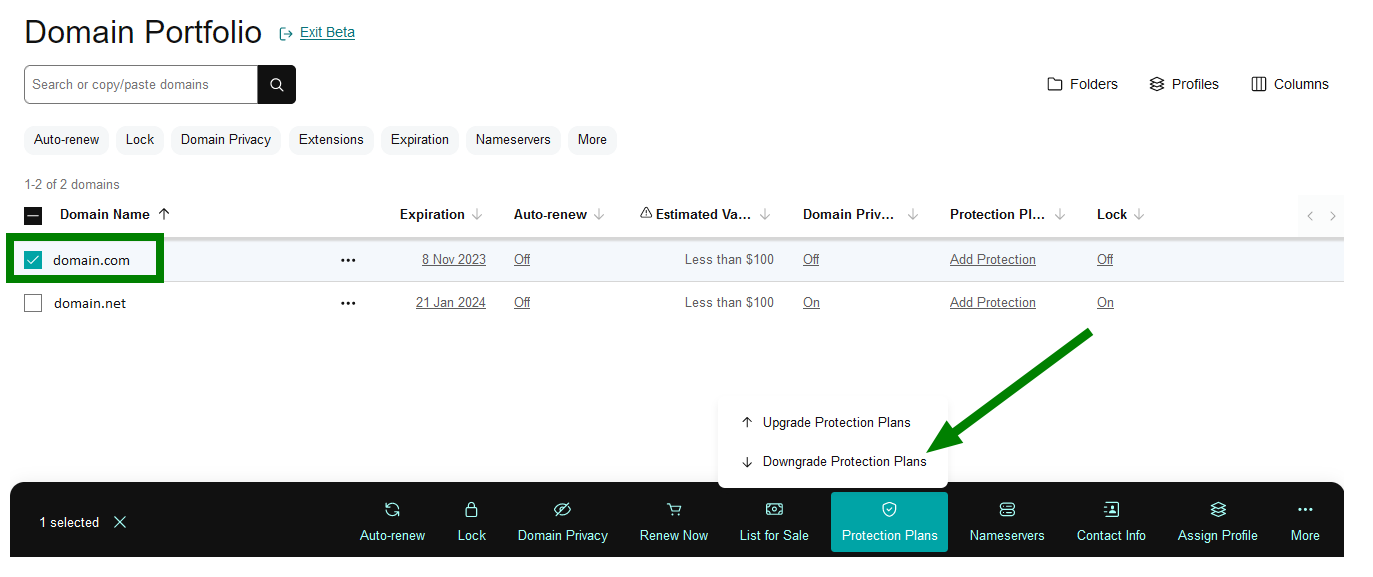
- 选择“基本隐私保护计划”;
- 选择“确认降级”,然后单击“继续并验证”。如果已为GoDaddy帐户启用两步验证,则需要输入短信或身份验证器应用中的验证码。否则,请输入GoDaddy发送到帐户的一次性密码。
5、关闭GoDaddy的域名代理服务
如果没有任何付费域名保护计划或域名保护已降级,请继续执行此步骤。
- 登录GoDaddy帐户;
- 点击“我的帐户”,然后从下拉菜单中选择“域名”;
- 从列表中点击域名以访问域名设置页面;
- 在“概览”选项卡中,找到“域名隐私”,然后点击“更改”;
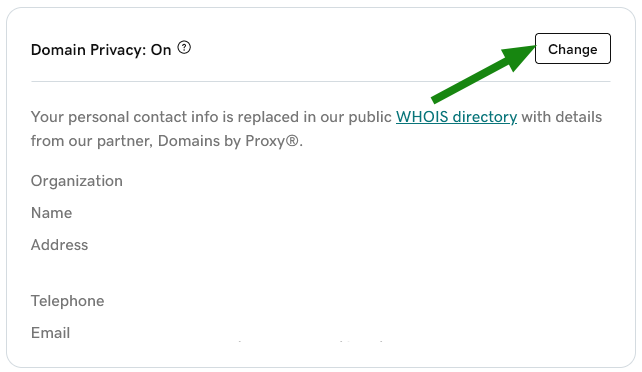
- 选择“关闭”,然后点击“保存”按钮;
- 更改保存后,将看到“成功”确认信息。
二、域名转入Namecheap步骤
域名解锁并收到授权码后,即可以开始将域名转移到Namecheap。
1、确认域名符合转移条件
在开始转移之前,请确保域名符合转移条件。以下是大多数域名的标准要求,包括所有通用顶级域名(gTLD,例如.COM/.NET/.ORG等)、新通用顶级域名(例如.BID/.CLUB/.TRADE/.TECH等)以及部分国家代码顶级域名(ccTLD,例如.TV/.ME/.CO等):
- 域名必须已注册或转移至少60天;
- 域名必须在当前注册商处处于解锁状态(其Whois状态应显示为OK或Active);
- 部分国家代码顶级域名(ccTLD,例如.ES/.UK/.IO等)有额外的转移要求和/或不包含上述列表中的某些要求。请在此处查看顶级域名的具体转移要求。
2、下单转移
确认域名符合所有转移要求后,即可在Namecheap购买转移服务。首先,请确保已登录帐户,然后点击下方横幅。
接下来,请按照以下步骤操作:
- 登录Namecheap账户,然后前往“域名”下拉菜单中的“转移”页面;
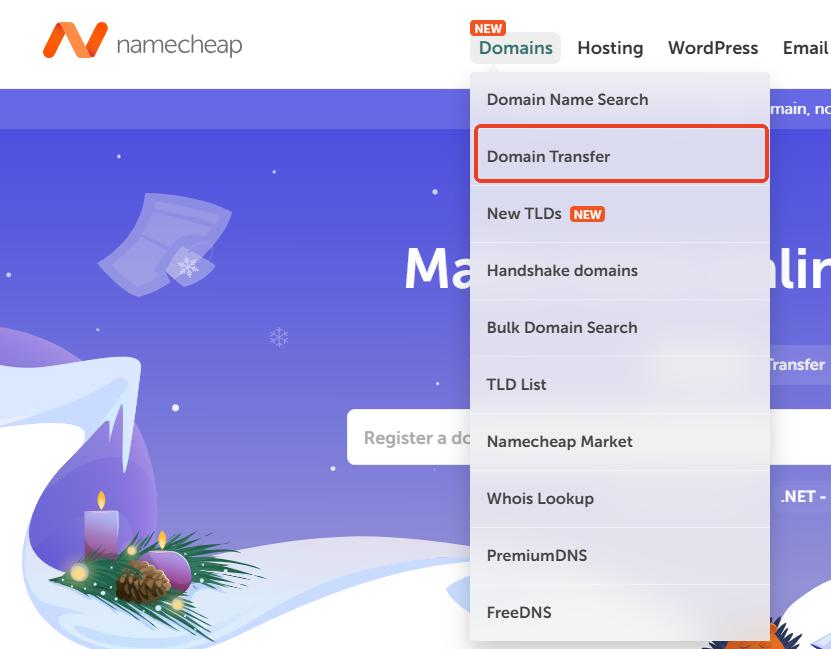
- 在搜索栏中输入域名,格式为domain.tld。请移除任何协议(例如https://)或子域名(例如www)。点击“转移”;
- 确认域名已准备好进行转移,并勾选相应字段旁边的复选框;
- 提供授权码/EPP代码;
- 将转移项目添加到购物车,并使用首选的付款方式结账。
3、接受GoDaddy域名转移
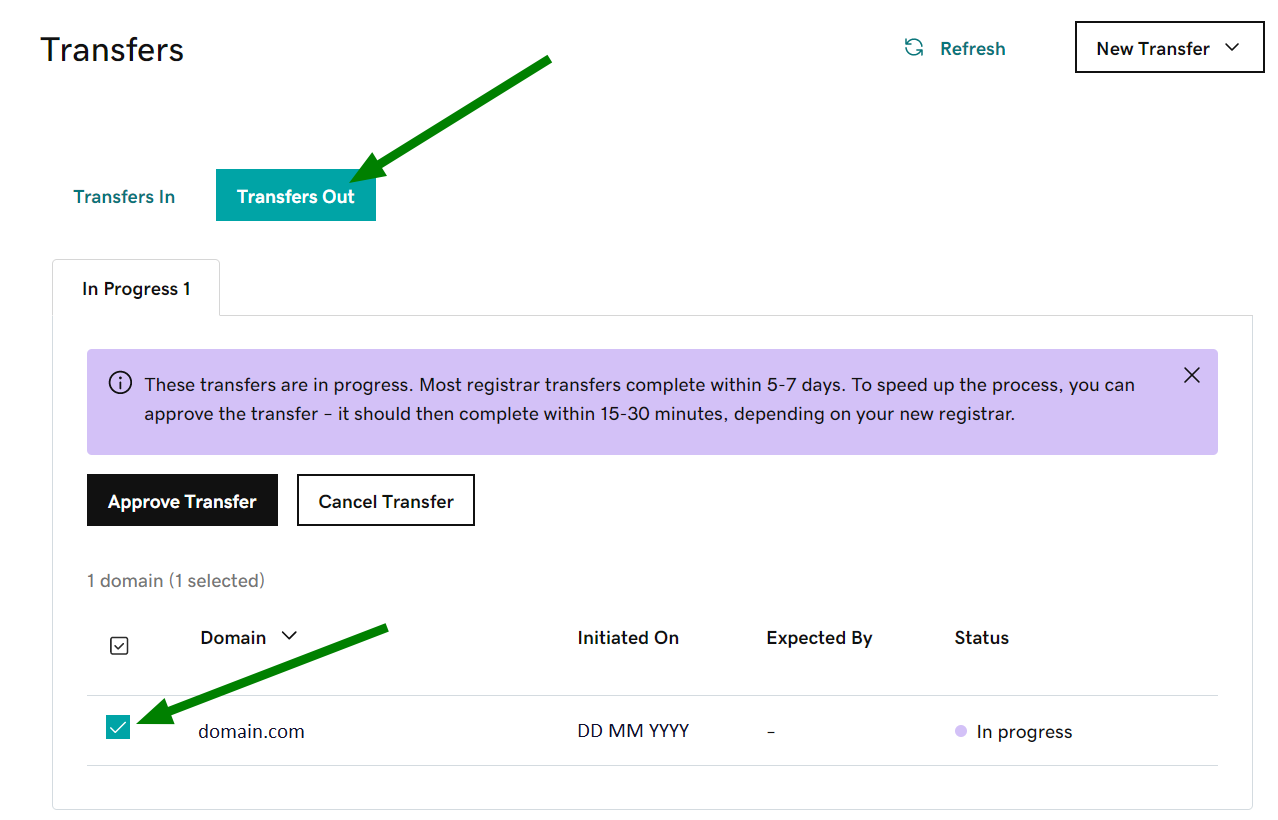
域名转移请求提交后,注册局通常会在20分钟内启动处理流程,转移随即开始。大多数顶级域名(TLD)的转移需要5-7天。也可以选择在GoDaddy端接受转移请求以加快流程。操作方法如下:
- 登录GoDaddy账户,点击“我的账户”,然后从下拉菜单中选择“域名”;
- 打开左侧的“转移”区域;
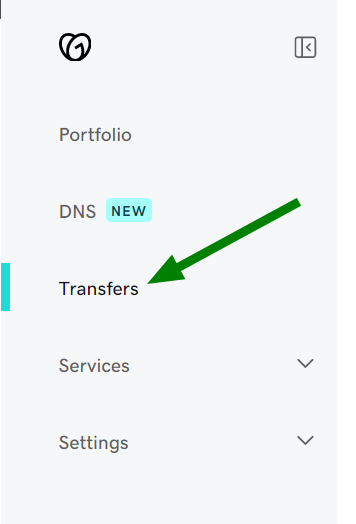
- 点击“转出”,然后选择要从GoDaddy转出的域名;
- 选择“批准转移”,然后点击“确定”。请求将在15分钟内处理完毕。
转移完成后,您将收到一封Namecheap账户关联邮箱的通知邮件。根据顶级域名 (TLD) 的不同,域名将续费一年,其状态将自动设置为“clientTransferProhibited”(即,转移锁定功能将被启用)。
相关推荐: