GoDaddy和Hosinger是国外虚拟主机/WordPress主机界的两大巨头,本文主要面向希望将WordPress网站从GoDaddy迁移至Hostinger的用户,全程操作简单、零成本迁移,无需专业技术基础,即可实现网站数据无缝搬迁。
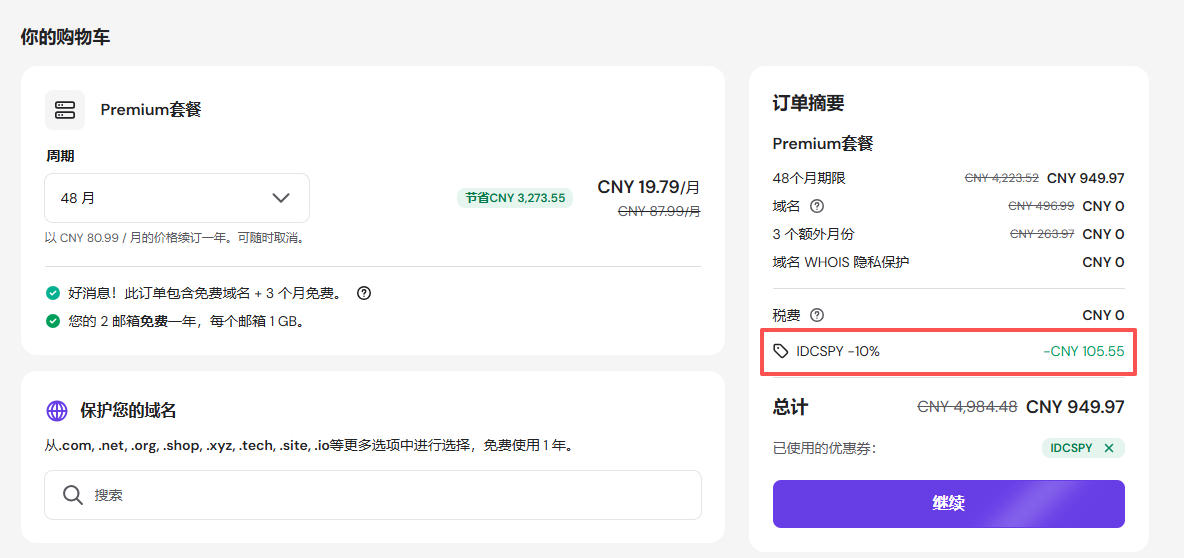
之所以越来越多的站长选择将自己的网站转移至Hostinger运营,是因为Hostinger主机环境针对各类主流CMS系统做了深度优化,无论是WordPress、Joomla还是Drupal建站,都能提供出色的运行性能与安全防护能力。通过本站专属Hostinger优惠码IDCSPY购买其年付及以上主机产品即可在官方活动基础上额外享受10%折扣优惠(9折)。
一、从GoDaddy主机导出网站完整备份
GoDaddy自带官方备份工具,可一键打包网站源码文件与数据库数据,我们通过该工具完成网站全量数据导出,具体操作步骤如下:
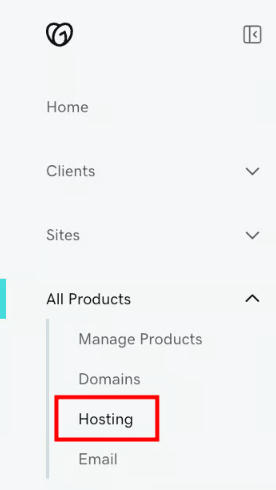
1、登录你的GoDaddy账号,进入“全部产品”页面,找到对应的主机服务,进入需要迁移的网站主机后台。
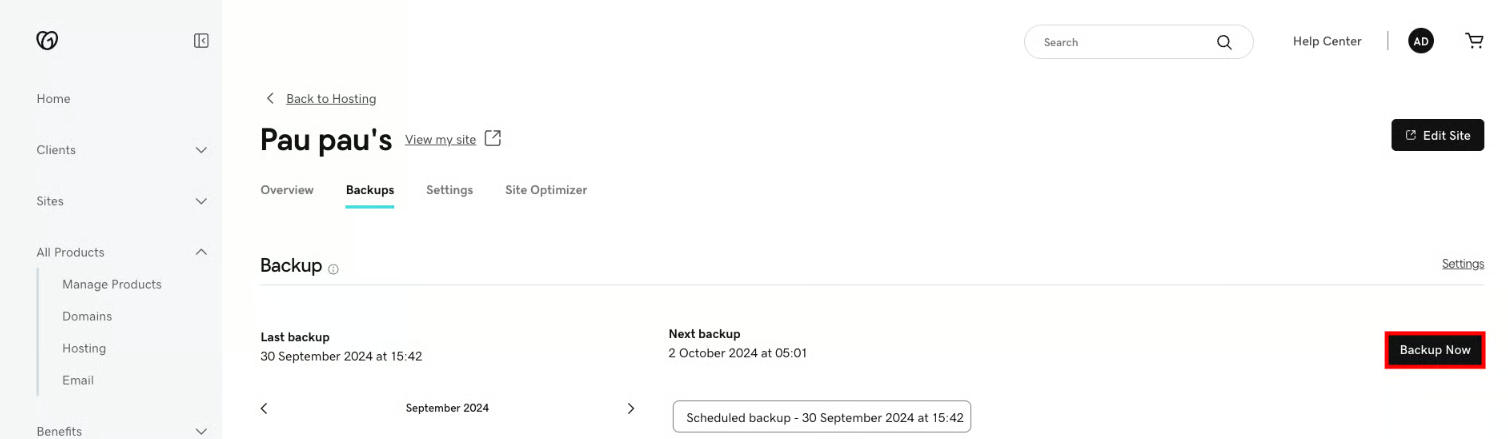
2、在左侧菜单栏找到并切换至备份(Backups)页面,点击立即备份(Backup Now)按钮。
3、自定义填写备份文件名称,确认后点击保存,等待系统自动打包全站数据。
4、备份任务完成后,页面会出现下载备份(Download Backup)按钮,点击进入下载界面。
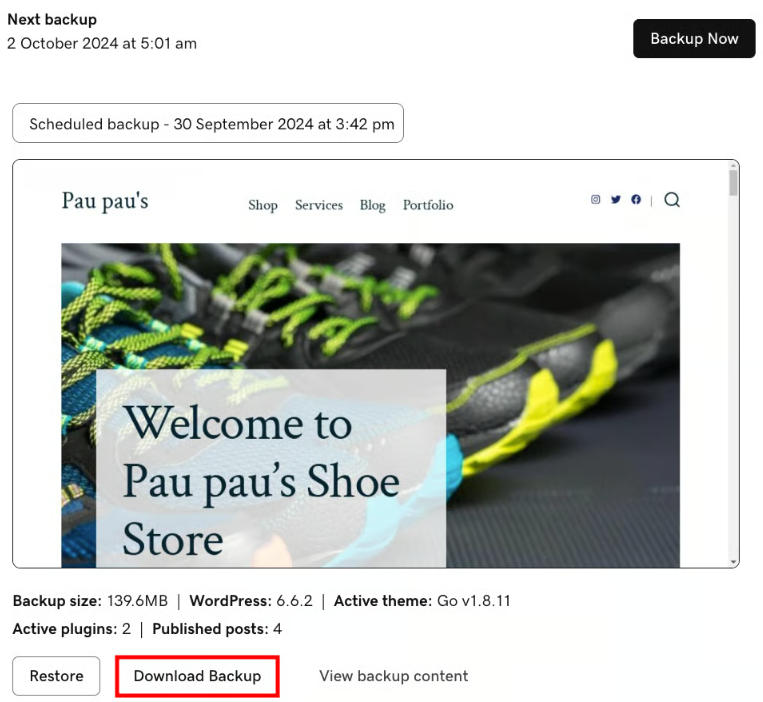
5、选择下载全部内容(Download all),同步导出网站源码和数据库文件,点击开始下载。
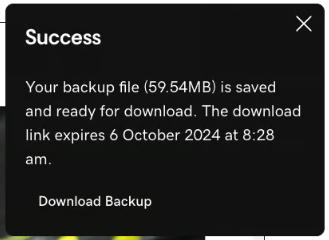
6、备份压缩包生成完成后,页面右侧会弹出下载提醒,点击下载即可将ZIP格式的全站备份文件保存至本地电脑。
重要提示:后续导入数据库需要单独使用SQL文件,下载完成后请解压备份压缩包,进入 mwp_db 文件夹,单独保存里面的数据库SQL文件,备用。
二、购买Hostinger主机
1、访问Hostigner官网(点击访问),下滑至套餐购买板块,选择响应购买方案。
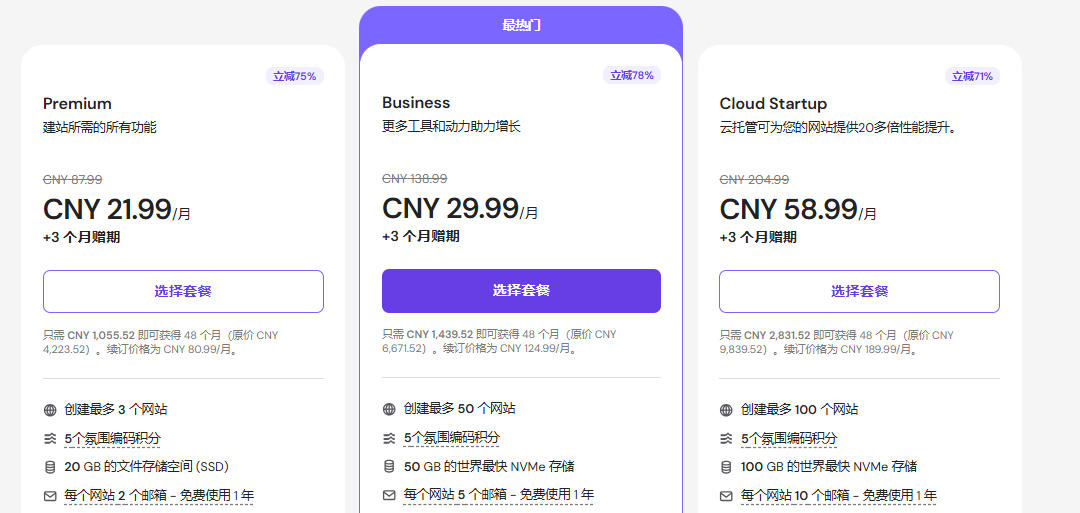
2、在订单页面输入Hostinger优惠码IDCSPY即可享受折上9折优惠,另外赠送免费SSL证书、一年域名和额外三个月使用赠期。
三、WordPress网站迁移至Hostinger详细步骤
提前备好GoDaddy导出的网站压缩包与独立SQL数据库文件,即可开始Hostinger主机迁移操作,全程傻瓜式操作,具体流程如下:
1、按照页面指引完成主机开通初始化流程。
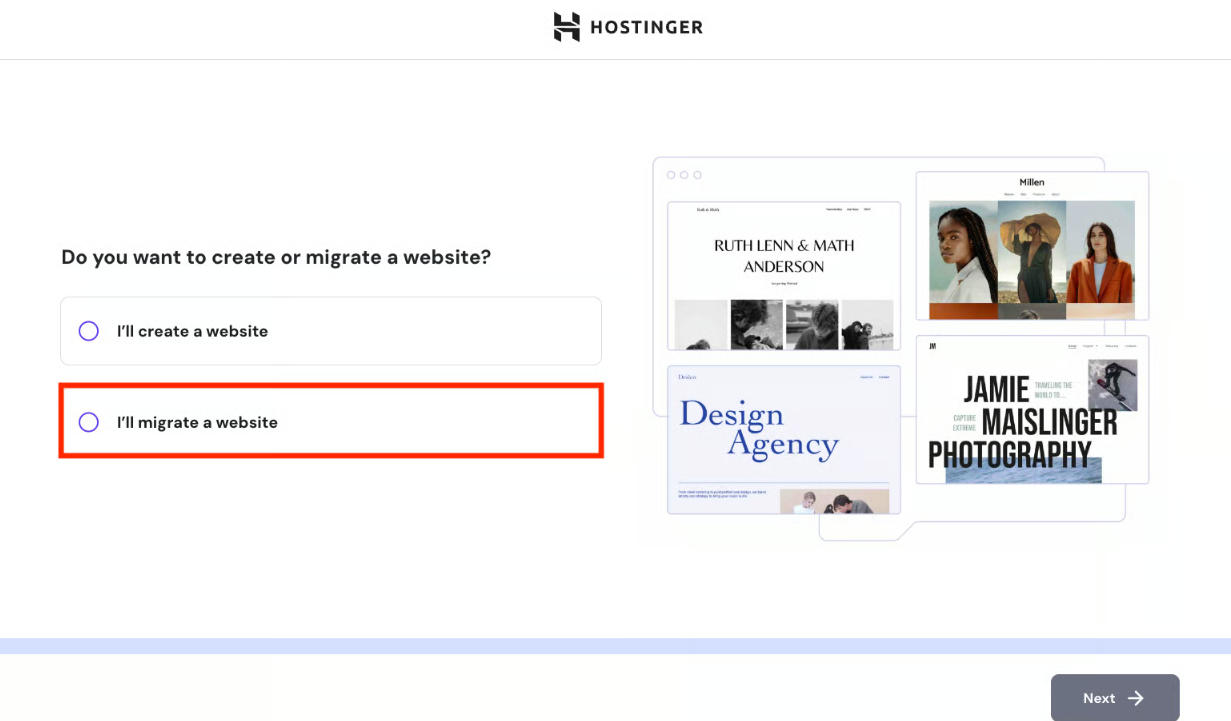
2、在初始化配置页面,当系统询问“创建新网站还是迁移现有网站”时,选择我要迁移网站(I’ll migrate a website),点击下一步。
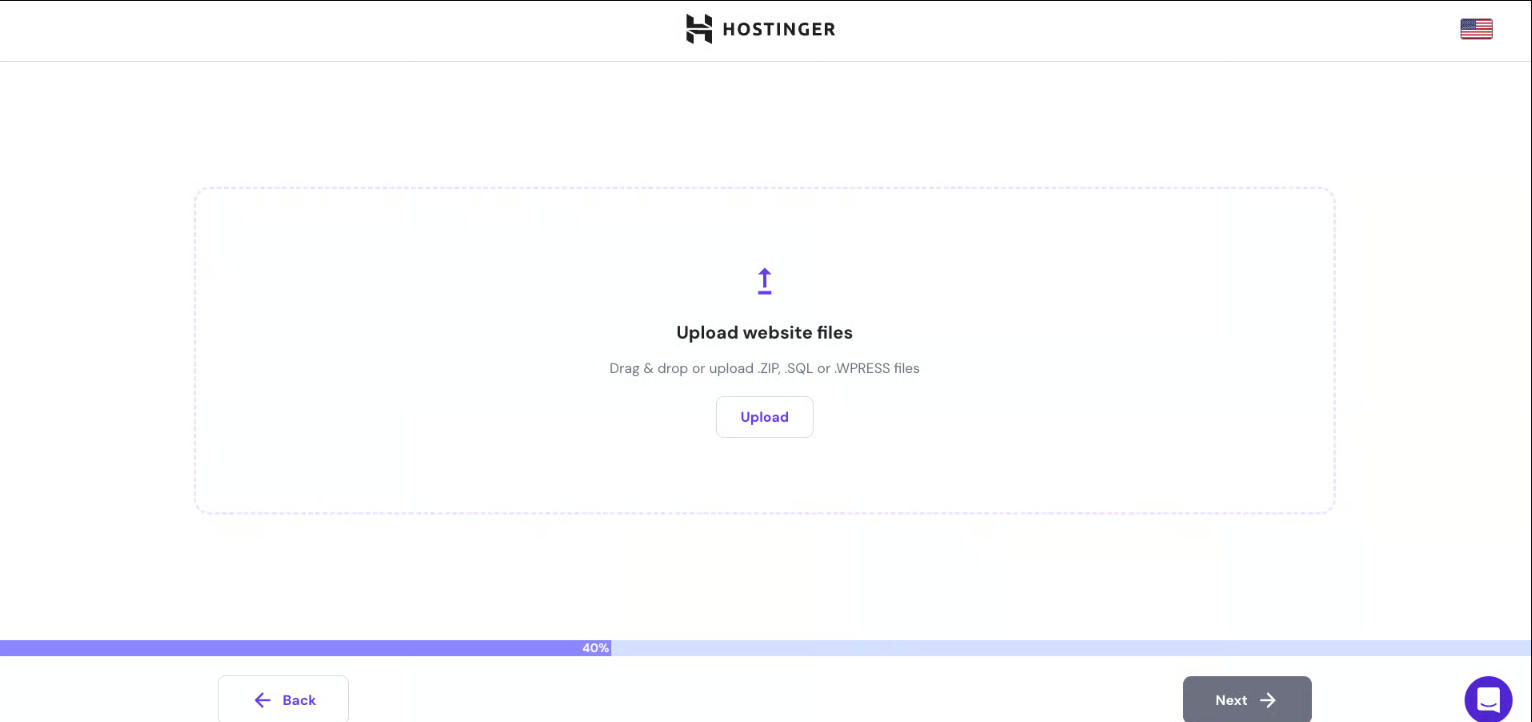
3、迁移方式选择上传WordPress网站备份,填写你需要迁移的目标域名。
4、分别上传从GoDaddy下载的网站ZIP备份包、单独导出的数据库SQL文件,按照页面提示完成后续迁移配置。
查看迁移摘要后,点击提交请求。如果所有数据均正确,应在48小时内完成。可通过hPanel中的网站 → 迁移网站 → 管理迁移请求。为完成整个流程,请务必也将域名指向Hostinger。