
GoDaddy经济型主机只需1美元的优惠活动持续到现在,备受国内广大站长的关注。但对于刚接触虚拟主机的朋友可能还不知道如何购买GoDaddy主机才能享受1美元的优惠。新年的一年,本站给大家带来最新最详细的购买图文教程。
温馨提示:在GoDaddy中文站购买1美元经济型主机的【点击这里】
1.点击1美元优惠链接进入GoDaddy官方网站,鼠标点击导航栏中的“Hosting&SSL”,在下拉框中选择“Web Hosting”。
2.下拉页面,选择主机操作系...
阅读全文

站长朋友的网站程序若为ASP或者ASP.NET的,就应该选择GoDaddy的Windows主机。不过的网站可能对应的ASP.NET版本不一样,这就要求我们在上传网站程序之前需要更改下空间的ASP.NET版本。我们直接通过Plesk控制面板对ASP.NET进行包括更改版本等设置。
1.登录到GoDaddy Windows主机的Plesk控制面板,在需要修改的域名界面下找到如图所示的“ASP.NET设置”选项(如果你的面板默认为英文界面,参考GoDaddy主机面板切换语言教程)。
2.点...
阅读全文

一般的付费主机中都会有日志功能,通过主机提供的原始访问日志,站长可以看到每一个访客来访时的信息,还包括了图片、CSS、JS、HTML等所有网页打开过程载入的资源,同时记录了这些资源被谁访问,用什么来访问以及访问的结果等等。以GoDaddy主机为例,我们可以将日志下载到本地电脑并分析。本文就简单地介绍下GoDaddy主机如何下载访问日志。
GoDaddy Linux主机(cPanel面板)
1.进入cPanel面板,在“指标“栏目下找到”原始访问“选...
阅读全文
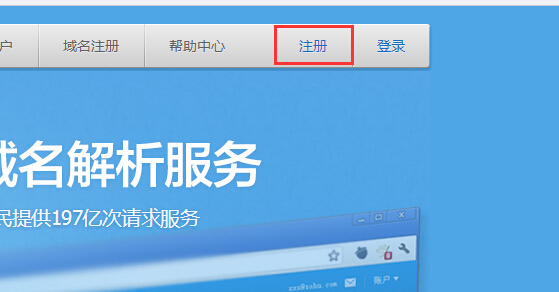
国内用户在GoDaddy注册域名后往往喜欢使用第三方的DNS解析服务器做解析,而国内最知名的就是DNSPod了。GoDaddy域名使用DNSPod做解析的步骤非常简单,这里与大家分享下。
1.打开DNSPod官网,有账号的直接登录,没有的新注册一个账号。点击右上角的“注册“。
2.使用邮箱注册,点击“同意以下协议并注册“。
3.注册成功后,点击“立即“验证到注册邮箱里验证一下。
4.验证完成后在后台会看到下图所示页面,点击“添加域名“。
5.输入...
阅读全文
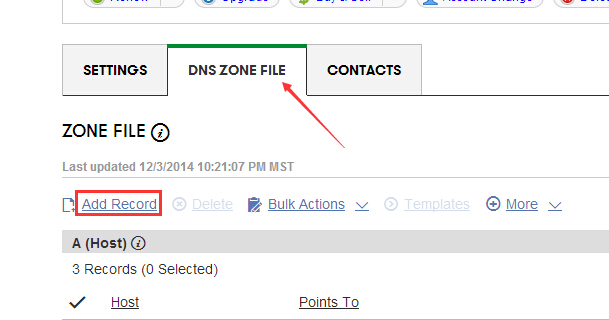
MX(Mail Exchanger)中文译为邮件交换记录,它指向一个邮件服务器,用于电子邮件系统发邮件时根据收信人的地址后缀来定位邮件服务器。所以,像我们在利用GoDaddy域名开通免费腾讯企业邮箱或其他企业邮箱的时候就必须要添加或者修改正确的MX记录。
1.进入域名控制面板,在“DNS ZONE FILE”里面我们选择“Add Record”。
2.在记录列表里我们选择“MX”。
3.然后需要填写名称、优先级、邮件服务器地址以及TTL值等。填写完成后点击“Ad...
阅读全文
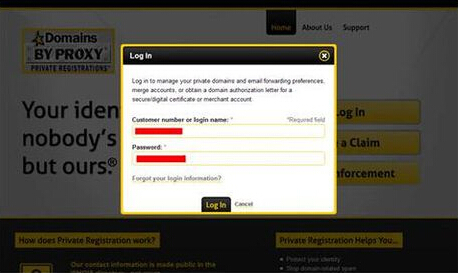
在GoDaddy注册域名的用户为了不让注册身份信息对外公开,一般会选择购买他们的域名隐私保护服务。不过也有用户在购买GoDaddy域名隐私保护后出于各种原因想取消这项服务,那么本文就来说下如何取消GoDaddy的域名隐私保护教程。
要想取消域名隐私保护,我们需要先登录到Domains By Proxy®账户。在我们购买GoDaddy域名隐私保护服务后,会收到含有登录信息的邮件。
1.访问DomainsByProxy,点击“Log In”并输入信息登录。
2.点击“Pri...
阅读全文

我们在访问其他网站的时候可能会看到URL前面出现http和https这样的区别。这是什么原因呢?原来,URL前面出现https//前缀是因为采用了SSL加密了,这样加密的好处就是用户访问网站的时候电脑与服务器之间收发的信息传输将更加安全。我们安装GoDaddy SSL证书后就可以实现这样的效果。
当然,在安装证书完成后,要想实现输入域名自动跳转到https,我们还需要通过添加代码才能达到效果。GoDaddy主机有Linux和Windows之分,所以不同的...
阅读全文
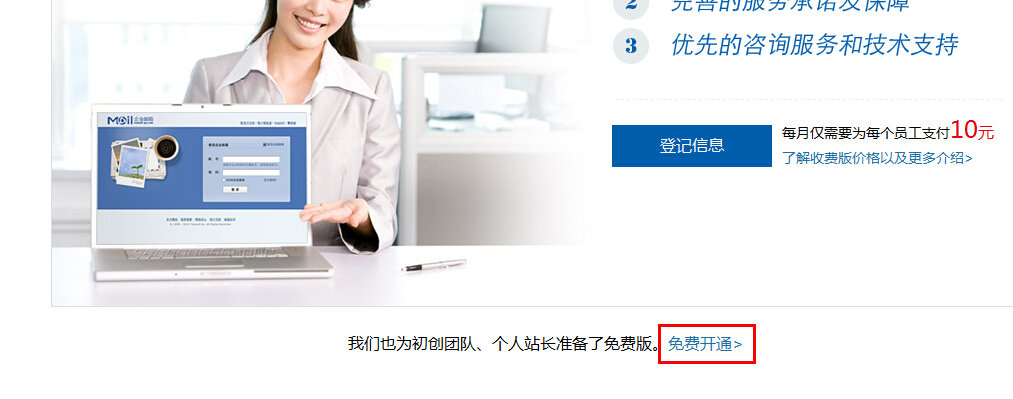
我们在使用GoDaddy免费邮箱的时候,由于英文界面操作不大方便等原因想使用其他的企业邮箱。目前有许多企业邮箱供用户选择,免费的收费的都有。那么该如何开通并使用这些企业邮箱呢?本文以GoDaddy域名和腾讯免费企业邮箱为例为大家讲解最新的开通方法。
1.登录腾讯企业邮箱,点击底部的“免费开通”。
2.我们需要先创建管理账号,按照提示填写真实注册信息,然后点击“提交信息”开始下一步。
3.创建管理账号后,我们需要登录邮箱...
阅读全文

在GoDaddy主机安装Discuz论坛成功后,我们还有许多需要修改的地方。比如论坛的模板、版块等等,其中站在优化的角度的来说,给Discuz论坛设置伪静态对用户的体验和搜索引擎的内容抓取都是很重要的。那么Discuz论坛如何设置伪静态呢?
第一步:论坛后台设置。以管理员身份进入论坛管理后台,按照“全局”—“SEO设置“—”URL静态化“看到下面的界面,我们直接勾选后面的所有选框,下面的”Rewrite兼容性“选择是。
第二步:添加伪静态规则...
阅读全文

dedecms(织梦)是国内最知名的PHP开源网站管理系统,也是使用用户最多的PHP类CMS系统。那么,GoDaddy是否支持安装dedecms呢?答案是肯定的。这里推荐GoDaddy的cPanel主机,能够很好地兼容。本篇教程就给大家带来GoDaddy主机如何安装dedecms。
准备工作:
a.创建MySQL数据库(参考GoDaddy主机创建数据库教程)。
b.去dedecms官网下载DedeCMS-V5.7-GBK-SP1程序。
安装步骤:
1.进入GoDaddy主机的控制面板,点击“文件管理器”。
2.在根...
阅读全文