注册过域名的朋友都知道Whois,它是一个用来查询域名是否已经被注册,以及注册域名的详细信息的数据库。目前有许多线上查询工具可以查询域名的whois信息,当然,如果购买了域名隐私保护,那么隐私信息是看不到的(GoDaddy可以单独购买whois信息)。
本文要说的是域名注册商GoDadddy官网自带的Whois查询功能。以下就是域名whois查询过程:
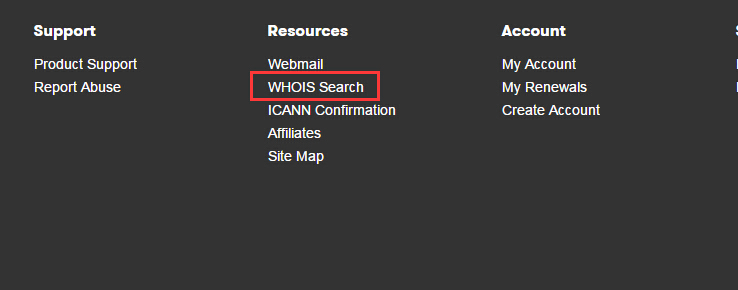
1.登录GoDaddy官网,下拉到网站底部,点击如图所示的“WHOIS Search”。
2.在查询框中输入...
阅读全文

在线联系GoDaddy客服的时候会看到要求我们输入账户以及一个叫PIN码的东西,对此有不少用户反映不清楚PIN码是干什么用的。其实在注册GoDaddy账户的时候就提示你输入一个4位数字,而这个4位数字就是你的PIN码,是为了证明你身份的一个识别码。
经常鼓捣手机的人可能知道手机上也有个PIN码,就是手机卡的个人识别密码。手机的PIN码是保护SIM卡的一种安全措施,防止别人盗用你的SIM卡。GoDaddy虚拟主机设置的PIN码也同样是这个道理...
阅读全文

在Godaddy主机修改PHP版本教程一文中介绍了更改PHP版本的教程,但由于其Windows主机的操作面板有所改变,所以本文更新了最新的修改PHP版本教程,供大家参考。
1.登录到GoDaddy的Plesk面板,点击“显示更多“下拉框,在出现的目录中选择”虚拟目录“。(默认英文界面的请参考GoDaddy主机控制面板如何更改语言)
2.进入虚拟目录,点击“PHP设置“选项。
3.选择PHP版本,如图所示有5.2和5.4两个版本。选择后,点击“确定“按钮。等待生效...
阅读全文
无论是GoDaddy还是其他虚拟主机用户,都应该知道虚拟主机是有资源限制的,比如CPU、物理内存以及文件数等等,这些特定的资源一旦超标将会影响同一服务器上的其他用户,所以一旦出现这种情况主机商就会暂停资源超标的用户的主机账户。
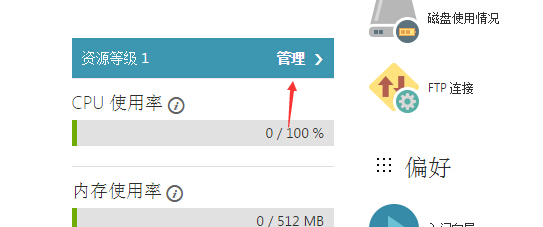
本站也对GoDaddy主机的资源限制做过简单的汇总说明。其中有一点就是GoDaddy的Linux主机可以自己升级增加资源等级了,其中的CPU、I/O、进程数等资源可以通过升级来增加。增加资源的方法有两种,...
阅读全文

在GoDaddy Linux主机启用SSH最新教程中我们已经介绍了如何启用SSH,同时也可以通过SSH远程连接工具(软件)连接GoDaddy的Linux。这里小编推荐大家使用Putty这款软件。
PuTTY是一个Telnet、SSH、rlogin、纯TCP以及串行接口连接软件。较早的版本仅支持Windows平台,在最近的版本中开始支持各类Unix平台。之所以推荐这款软件是因为它有很多的优点:
◆ 完全免费;
◆ 在Windows 9x/NT/2000下运行的都非常好;
◆ 全面支持ssh1和ssh2;
...
阅读全文

GoDaddy的Linux主机支持SSH,本站在以前的文章中也已经介绍过如何启用SSH,但是由于官方主机方案以及面板的不断更换,这里为大家介绍下最新的GoDaddy Linux主机如何启用SSH。
1.登录GoDaddy账户,进入产品列表。在主机列表里面选择想要开启SSH的Linux主机,点击“Manage”进入。
2.在cPanel控制面板中,找到“安全”栏目,点击里面的“SSH访问”。
3.此时弹出是否启用SSH的提示,点击“启用”即可。
SSH是Linux的一种远程登录方式,...
阅读全文

在GoDaddy注册域名的一部分用户可能知道域名持有人可以自己更改域名whois信息,不像国内的一些域名注册商必须push才能修改。也正因为GoDaddy让用户自由管理自己的域名,才受到全世界包括国内的许多用户的青睐。那么本文就来简单地说下如何修改GoDaddy域名的whois信息。
1.登录到GoDaddy账户,在域名列表里面选择要更改whois的域名,点击后面的“Manage”。
2.在域名的管理面板中,在如图所示地方切换到箭头所指的“CONTACTS”。
3...
阅读全文

许多站长朋友特别是新手在购买GoDaddy主机过后,首先喜欢在上传网站之前测试一下,而且一些新手朋友鼓捣空间。大家在购买空间后可以随意在面板中测试操作,大不了在正式上传网站之前重置一下主机就行了。那么本文就给大家说说我们自己如何来重置GoDaddy虚拟主机。
GoDaddy的Linux主机和Windows主机都是同样的重置步骤,步骤如下:
1.登录到GoDaddy主机产品列表。(登录信息就是你的GoDaddy账户信息)
2.登录后我们可以看到自己...
阅读全文

大家在使用GoDaddy虚拟主机建站或者安装程序的时候需要填写数据库的服务器地址,不过随着主机面板的改版,有些人可能不知道GoDaddy主机的数据库服务器地址在哪里看。本文就来简单地介绍下。
先说下GoDaddy的Linux主机的数据库。 Linux主机仅支持MySQL数据库,而且我们创建数据库后(参考GoDaddy主机创建数据库教程),数据库会和我们的网站放在同一服务器上,所以我们在安装网站程序的时候,需要填写的数据库服务器地址就使用“l...
阅读全文

目前国内用户购买的GoDaddy虚拟主机有Linux和Windows的两个操作系统版本,其中Linux主机采用的是cPanel面板,而Windows主机是Plesk控制面板。对于刚刚接触建站的朋友在绑定和解析域名后,可能不知道要将设计好的网页上传到cPanel或者Plesk面板的哪个文件夹下面。
其实这个文件夹就是我们常说的网站根目录。在开通GoDaddy主机的时候我们会看到系统默认我们的主域名所对应的网站根目录,这个根目录就是我们放置主域名网站网页的地...
阅读全文