2016年09月26日
⁄ 使用说明
⁄ 共 456字
⁄ 阅读 21,191 views 次
在GoDaddy域名解析操作中,可以设置A记录、CNAME别名记录以及MX记录等等,其中别名CNAME解析目的是允许用户将多个域名映射到同一台计算机。那么GoDaddy域名CNAME解析是怎样设置的呢?
GoDaddy域名别名(CNAME)解析教程:
1. 登录到GoDaddy后台,在域名列表中找到想要做别名解析的域名,点击后面的绿色“管理DNS”按钮进入。
2. 在域名解析记录列表的右下角有个“添加”按钮,点击添加。
3. 选择CNAME别名记录,填写主机名和记录...
CNAME, 域名解析阅读全文
2016年09月13日
⁄ 使用说明
⁄ 共 536字
⁄ 阅读 5,548 views 次
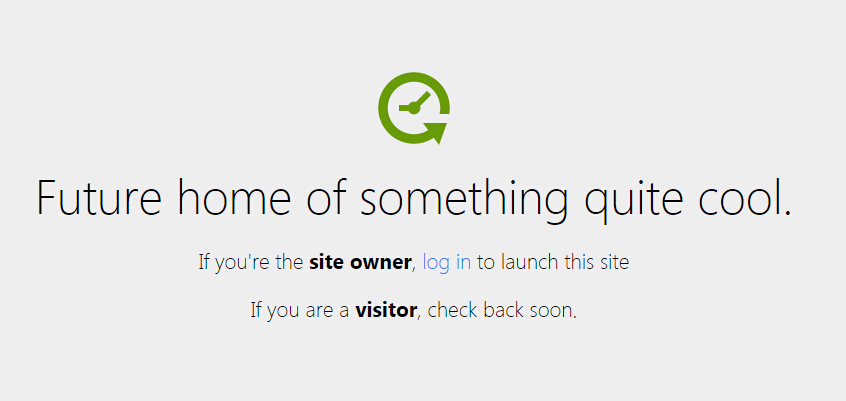
许多使用GoDaddy虚拟主机的新手朋友在上传网站程序并正确安装后,却发现访问域名的时候出现下图所示的界面,关于这个问题小编已经在为什么出现“Future home of something quite cool.”一文中详细介绍过了,正如文中所讲,如果域名解析的IP正确,那么直接删除根目录下的GoDaddy默认首页即可。不过还是有不少站长不清楚到底该删除哪个文件,小编这里再详细的为大家演示一下。
GoDaddy的Linux虚拟主机根目录是public_html,而Wind...
默认首页阅读全文
2016年08月08日
⁄ 使用说明
⁄ 共 818字
⁄ 阅读 14,757 views 次
在GoDaddy 1美元主机购买教程中小编详细地介绍了如何在GoDaddy官网购买经济型1美元主机。不过随着中文网站的推出,很多新手站长希望本站写一篇在中文站购买1美元主机的教程。所以小编重新写了这篇GoDaddy中文网站购买1美元主机的图文教程,供大家参考。
GoDaddy1美元专属优惠链接
1.点击上面的GoDaddy1美元专属优惠链接,进入GoDaddy中文官网(这里的语言选择“新加坡-中文简体”,货币选择人民币CNY)。
2.依次点击首页导航栏的...
1美元主机, 购买阅读全文
2016年08月01日
⁄ 使用说明
⁄ 共 648字
⁄ 阅读 3,698 views 次
大家在使用GoDaddy 虚拟主机过程中有时候需要定期清理垃圾文件或者定期备份网站程序等操作,但有没有办法通过设置定时任务,让系统能自动去操作呢?GoDaddy Linux虚拟主机的cPanel面板中就支持cronjob功能,能设置定时任务。那GoDaddy 虚拟主机定时任务怎么设置呢?
1.登录到GoDaddy的cPanel控制面板,在高级菜单栏中点击“Cron作业”图标;
2.进入Cron作业页面可以根据需要设置并开启定时任务,然后点击“添加新Cron作业”保存。
...
Linux主机, 定时任务阅读全文
2016年07月25日
⁄ 使用说明
⁄ 共 628字
⁄ 阅读 4,338 views 次
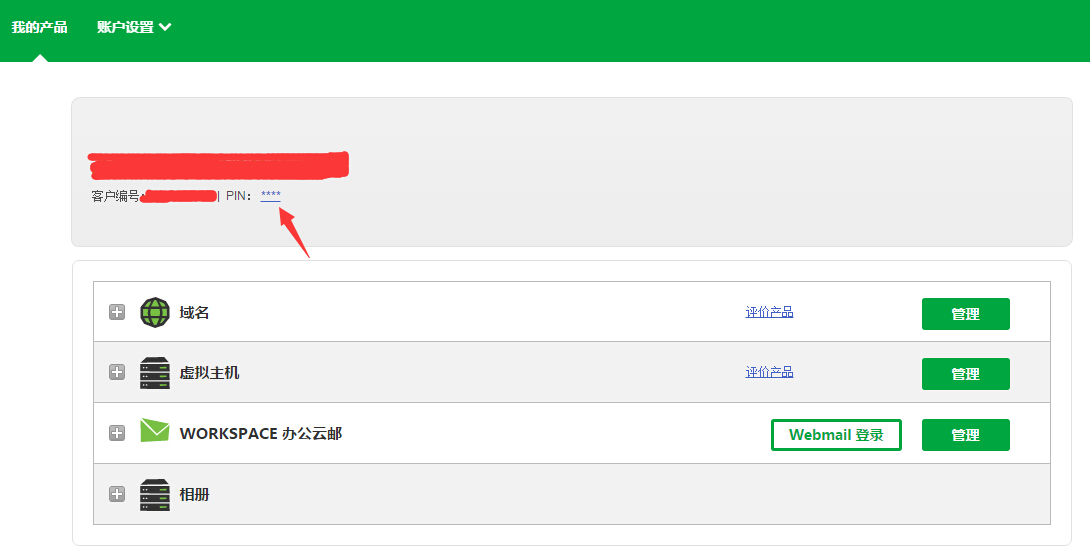
在注册GoDaddy账户的时候我们会被需求设置一个客服识别码,其实小编习惯叫它PIN码。那这个GoDaddy客服识别码到底是什么呢?下面就跟随小编一起来看下。
GoDaddy客服识别码(Call-in PIN),实际上是用来验证身份的一个4位数字,例如9587。当我们在打电话或者在线联系GoDaddy客服的时候,都需要向客服人员提供这个四位数字的识别码的,通过这个识别码来验证用户的身份。也就是说,联系客服时需要提供客户编号和客服识别码才能得...
客服识别码阅读全文
2016年07月04日
⁄ 使用说明
⁄ 共 599字
⁄ 阅读 11,160 views 次
国内站长访问GoDaddy中文网站时会看到有“专属IP”这个产品,有部分新手站长不知道它是什么。其实这个GoDaddy 专属IP就是我们常说的独立IP,只不过是中文站的翻译不同罢了。
说到独立IP,大部分站长都知道网站使用独立IP的好处:不受共享IP上其他网站的影响;有利于网站优化;能够使用独立IP直接访问网站等。总之,独立IP对用户的网站是非常有利的。当然,GoDaddy虚拟主机要想使用专属IP,是可以单独购买的。购买的方法也很简单...
独立ip阅读全文
2016年06月13日
⁄ 使用说明
⁄ 共 585字
⁄ 阅读 5,152 views 次
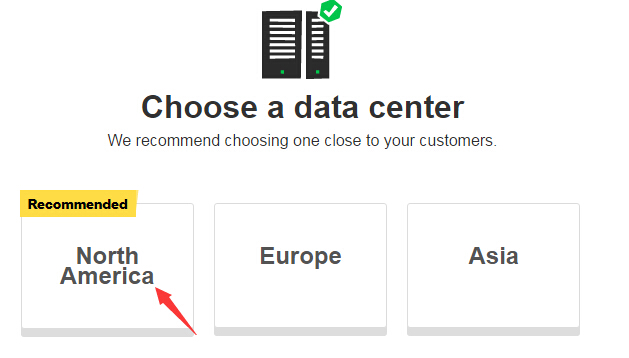
GoDaddy主机有三处机房:美国、欧洲和新加坡,由于GoDaddy现在支持中文界面和中文客服,很多用户默认访问的都是中文页面。但随之而来的问题就是,很多用户在购买GD主机时,默认的是新加坡机房。不少用户反应新加坡机房的服务器访问速度很慢,并希望能换到美国机房。那么,这里小编就整理了几个GoDaddy购买美国机房主机的方法,大家不妨一试:
一、使用美国IP访问GoDaddy官网购买主机并开通
使用美国的IP直接访问英文官网购买虚...
美国机房, 新加坡机房阅读全文
2016年05月09日
⁄ 使用说明
⁄ 共 739字
⁄ 阅读 10,970 views 次
重定向是一种非常重要的“自动转向”技术,也就是从一个域名跳转到另一个域名上去。重定向有301和302两种,其中301重定向技术基本上每个网站都会用到,主要是对网站的优化具有重要的意义:避免搜索引擎蜘蛛误判网站重复、传递权重、避免改版造成流量损失等。那GoDaddy主机怎样设置301重定向呢?下面和小编一起看下最新的GoDaddy主机设置301重定向教程。
Linux主机设置301重定向
1.进入GoDaddy Linux主机的cPanel控制面板,在“域名...
301重定向阅读全文
2016年04月18日
⁄ 使用说明
⁄ 共 472字
⁄ 阅读 5,533 views 次
大家都知道,GoDaddy已经推出了中文界面和中文客服,这对国内英文不好的站长而言是个福音。有了GoDaddy简体中文界面,无论购买还是操作,都很方便了。
目前国内用户打开GoDaddy官网或者接收到的邮件都是中文,所以很多用户也逐渐熟悉中文界面的操作。不过对新手站长而言,面对中文界面仍然不清楚该如何去操作。目前小编在本站更新的教程都是英文版的(GoDaddy最新教程大全),GoDaddy中文版教程暂时还没有更新。不过新手朋友也...
阅读全文