2014年09月12日
⁄ 使用说明
⁄ 共 2102字
⁄ 阅读 9,038 views 次
Ecshop是一款基于PHP语言及MySQL数据库架构开发的B2C独立网店系统,适合企业及个人快速构建个性化网上商店。GoDaddy主机尤其是Linux系统主机完全可以安装Ecshop,但由于PHP版本(最新GoDaddy已更新到5.4以上)的原因,大家在安装Ecshop的时候可能会遇到各种报错问题,所以小编亲自测试安装了一遍,帮助大家能够顺利安装。
准备:GoDaddy Linux豪华型主机(PHP版本:5.4.31),并且已经开通并绑定域名(如果没有开通,请参考:开...
GoDaddy主机安装Ecshop阅读全文
2014年09月03日
⁄ 使用说明
⁄ 共 1206字
⁄ 阅读 18,740 views 次
Discuz!是国内用户最常见到的社区论坛软件系统,这也是全球成熟度最高、覆盖率最大的论坛软件系统之一。目前国内游很多著名的社区论坛都是由该系统搭建而成。一般Discuz!只要在主机空间上安装成功,后续操作就非常的简单了。今天,跟随小编一起,看看如何在GoDaddy虚拟主机上成功安装Discuz!论坛。
本教程使用的主机为GoDaddy Linux豪华型主机,论坛程序为Discuz! X3.2(当前最新版本)。安装步骤:
1.在购买GoDaddy虚拟主...
论坛安装阅读全文
2014年08月29日
⁄ 使用说明
⁄ 共 814字
⁄ 阅读 13,547 views 次
WordPress是当前最流行的PHP博客程序之一,因其搭建便捷、操作简单而备受全球用户的喜爱。GoDaddy的主机均支持WordPress的搭建,当然完美支持的还是其Linux主机。我们在购买GoDaddy主机后,可以在后台直接一键安装WordPress教程,非常方便。今天小编就以Linux主机操作演示一遍给新手朋友看看。
温馨提示:在安装WordPress程序之前别忘了GoDaddy主机绑定域名或子域名和域名解析操作哦。
1.登录到GoDaddy账户后台,选择搭建WordPr...
wordpress阅读全文
2014年08月18日
⁄ 使用说明
⁄ 共 432字
⁄ 阅读 6,852 views 次
主机使用独立IP的好处大家都知道,对自己的网站有百利而不一害。GoDaddy虚拟主机默认的是共享IP,所以如果添加独立IP,需要我们通过简单的操作来更换独立IP。
1.登录到GoDaddy账户,点击”WEBHOSTING“进入主机列表,找到添加独立IP的主机,点击后面的灰色”Options“按钮。
2.弹出新的窗口,如图所示。点击上方的”Customize“。
3.此时我们可以看到自己当前的IP为共享IP,从Server IP菜单里选择”Dedicated“。如果我们已经购买了Go...
独立ip阅读全文
2014年08月15日
⁄ 使用说明
⁄ 共 797字
⁄ 阅读 48,281 views 次
网站安装SSL证书是为了保证数据传输的安全性,类似于购物网站等涉及到重要数据的网站都需要安装SSL证书。GoDaddy也推出自家的SSL证书,然而有些用户在GoDaddy购买SSL证书后不知道如何安装,今天小编就详细图解下如何安装SSL证书。
1.登录到GoDaddy账户后,在“ssl certificates”一栏里我们可以按到自己购买的SSL证书。如图所示:
2.我们需要点击证书产品后面的“Set Up”激活下SSL。
3.点击设置后我们可以看到证书显示的过期时间...
SSL证书阅读全文
2014年08月13日
⁄ 使用说明
⁄ 共 663字
⁄ 阅读 26,573 views 次
域名转发和域名重定向一个意思,一般都是指URL转发,原理就是通过服务器的特殊设置,将访问当前域名的用户引导到指定的另一个网络地址。GoDaddy注册的域名支持域名转发、子域名转发,还支持域名隐藏转发、子域名隐藏转发等。隐藏转发就是隐藏掉目标URL地址,是访问者认为访问的是源地址的内容。
GoDaddy域名转发、域名重定向设置步骤:
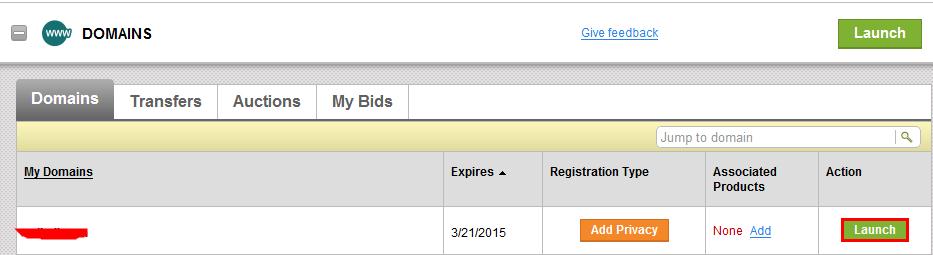
1.登录GoDaddy账户后台,点击“Domains”后面的“Launch”绿色按钮。
2.选择要设置转发的域名...
域名转发阅读全文
2014年08月11日
⁄ 使用说明
⁄ 共 450字
⁄ 阅读 21,813 views 次
有时候我们在GoDaddy注册域名后,想通过第三方来解析域名,那么我们可以通过更改GoDaddy的域名服务器(NS)来实现。今天,小编就给大家介绍下如何修改域名解析服务器。
1.登录到GoDaddy账户后台,选择想要更改域名服务器的域名,点击后面的绿色“Launch”按钮。
2.进入该域名的管理界面,如图所示,在Nameservers一栏可以看到当前GoDaddy默认的域名解析服务器,我们点击底下的“Manage”按钮进行下一步。
3.弹出新窗口后,我们首先...
域名设置阅读全文
2014年08月08日
⁄ 使用说明
⁄ 共 1000字
⁄ 阅读 50,700 views 次
大部分域名注册商都是支持域名自由转入和转出的,GoDaddy域名转出和转入操作都很方便。今天小编给大家编写的教程是如何将域名从其他域名注册商那里转到GoDaddy。
域名转入之前,我们需要拿到原域名注册商的域名转移授权码。不同的域名注册商提供转移码的方式可能有所不同,有些需要联系域名注册商客服获取(如国内的域名注册商),有些就可以直接在管理后台自主获取(如NameCheap、NetworkSolutions等国外注册商)。
GoDaddy域...
域名转入阅读全文
2014年08月06日
⁄ 使用说明
⁄ 共 460字
⁄ 阅读 17,519 views 次
今天小编给大家带来的教程是如何给GoDaddy域名添加子域名。每个域名可以添加最多90个的子域名,同时每个子域名也可以添加多级域名比如三级域名等。每个子域名最多为25个字符长度。
1.登录到GoDaddy账户,选择“DOMAINS”,点击后面的绿色“Launch”按钮进入下一步。
2.点击绿条导航上面的“DNS”菜单,会出现“DNS Manager”选项,点击进入。
3.从域名账户里选择你想要添加子域名的域名,然后点击底下的“Edit Zone”。
4.在出现的界面...
子域名阅读全文
2014年08月04日
⁄ 使用说明
⁄ 共 493字
⁄ 阅读 11,603 views 次
GoDaddy的豪华型和无限型主机支持无限建站(可见GoDaddy虚拟主机方案),那么我们就可以给主机绑定多个主域名或者子域名。本篇教程小编带来的是GoDaddy主机如何绑定子域名。
Linux主机(cPanel)
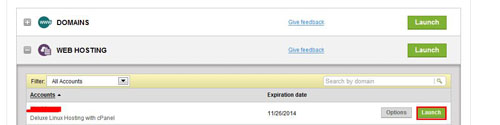
1.登录到GoDaddy账户,点击“WEBHOSTING”选择Linux主机,然后点击后面的“Launch”绿色按钮。
2.进入cPanel控制面板中,我们在“域名”一栏里找到“子域名(Subdomains)”选项,点击进入下一步。
3.如图所示,按照说明添加需要绑定的子...
子域名阅读全文