域名PUSH是什么意思 ?域名PUSH是域名持有者之间转移域名的过程,该操作可以将一个账户的域名转移到另外一个账户,如果是交易域名,可以选择带价PUSH。
域名带价PUSH是域名交易的一种类型。即卖家将域名转给指定的一个买家,并明确填写转让价格,当买家成功接收并支付转让金额后,实现域名转给买家,金额转给卖家的过程。
一、Gname:PUSH域名操作教程
Gname官网地址:点击访问(本站注册立享5张2.99美元.com域名注册优惠券)
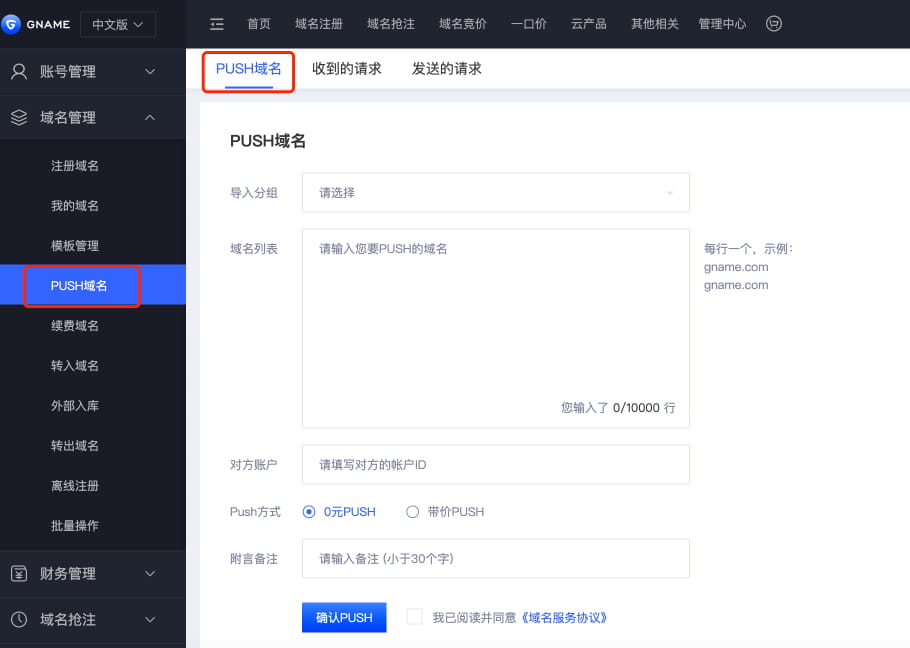
1、发送PUSH:进入域名管理中心-域名管理-PUSH域名页面,填写需要PUSH到另外一个账号的域名,和对方的账号ID,请填写后仔细核对需要PUSH的域名和ID;
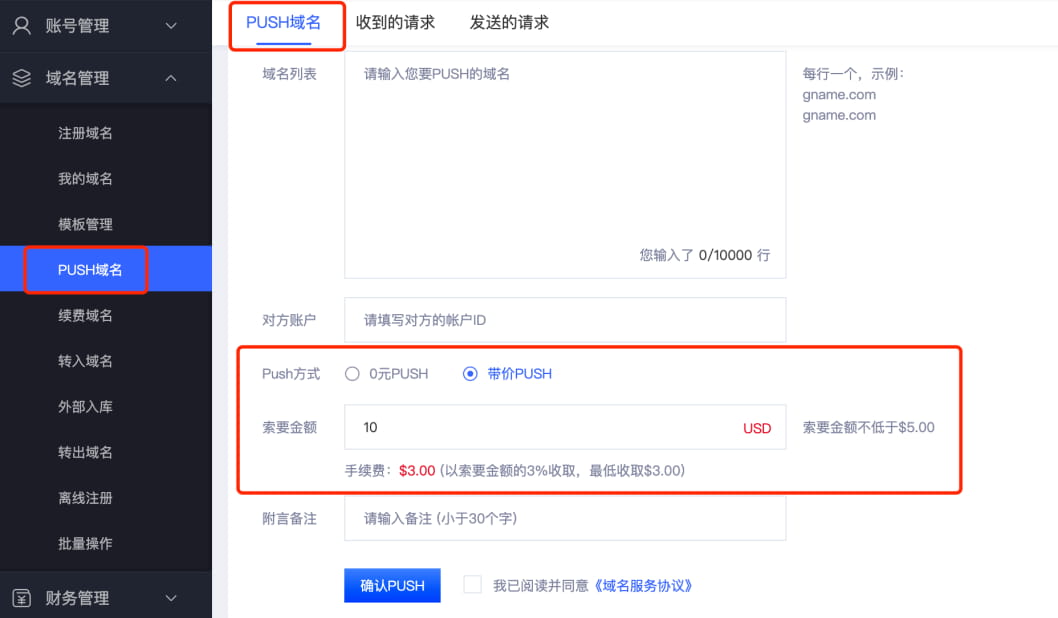
2、PUSH方式支持:【0元PUSH】和【带价PUSH】,如果是和其他用户交易域名,可以选择带价PUSH的方式;
3、填写好相关信息后,解除操作保护,即可发送PUSH;已发送的PUSH可以在【发送的请求】页面中查看详情;

4、接收PUSH:PUSH方发送成功后,接收方需要及时接受。接收PUSH位置:进入域名管理中心-PUSH域名-收到的请求(需解除账户操作保护);
5、如果是通过带价PUSH进行域名交易,发送方需填写域名价格,接收方在接收PUSH时账户下需要充值对应的金额,一旦接收PUSH,域名会进入接收方账户,域名交易的金额会进入发送方的账户。
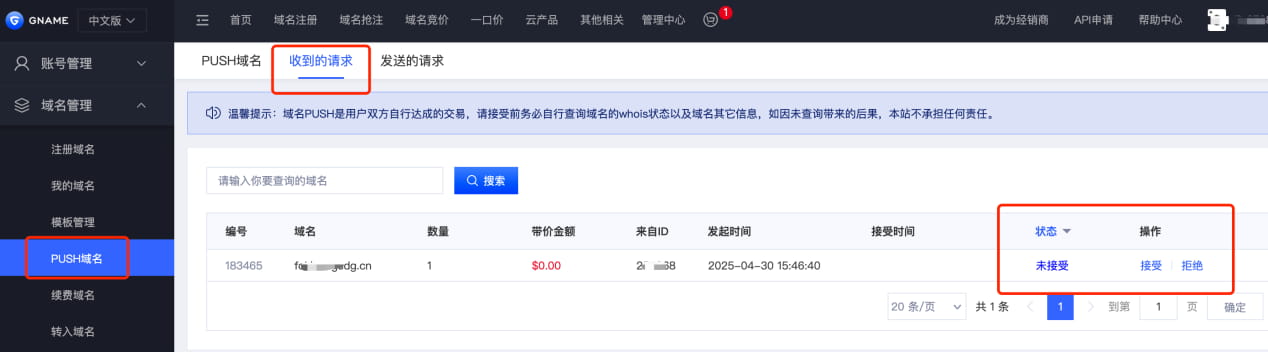
需要注意的是,域名PUSH是用户双方自行达成的交易,请接受前务必自行查询域名的whois状态以及域名其它信息,若遇到问题很麻烦。
二、Godaddy:PUSH域名操作教程
GoDaddy官网地址:点击访问
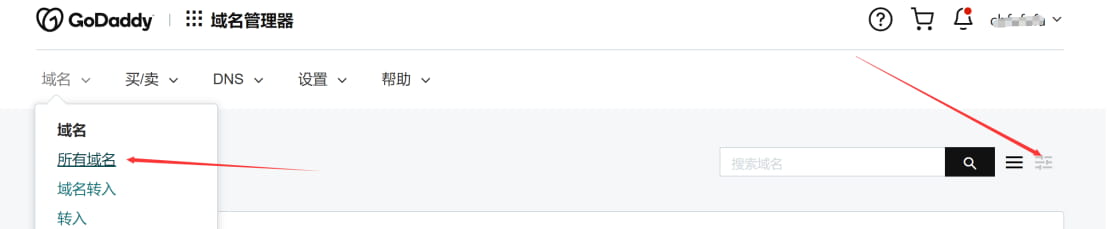
1、登陆GD账户,点击域名二级菜单栏的【所有域名】进入域名管理界面,点击搜索框右边的高级列表视图。
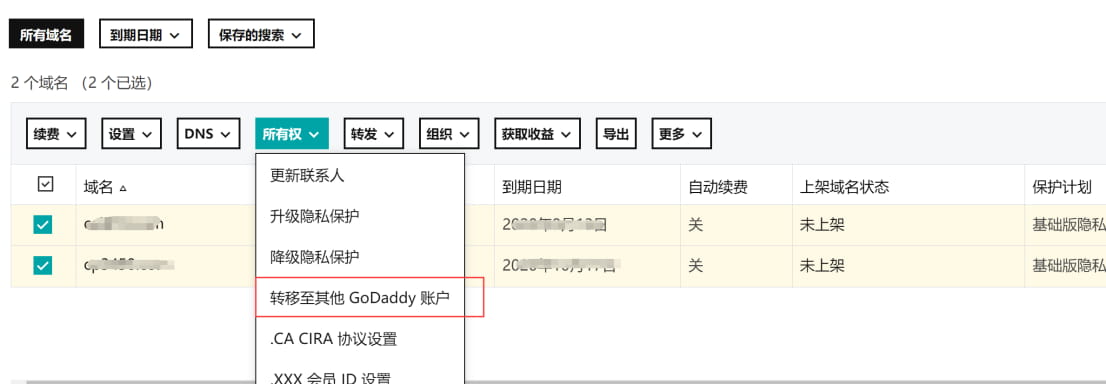
2、勾选需要转移的域名,点击所有权里面的【转移至其他Godaddy账户】进入转移页面。
3、填写对方的账户邮箱以及客户编号(建议填写,以免转错账户,因为GD同一个邮箱可以有多个账户),联系人信息选择复制到新账户,点击转入域名即可。
三、Namecheap:PUSH域名操作教程
Namecheap官网地址:点击访问
1、选择侧边菜单栏里的 【Domain List】,点击域名右侧的M【anage】,进入相关页面。
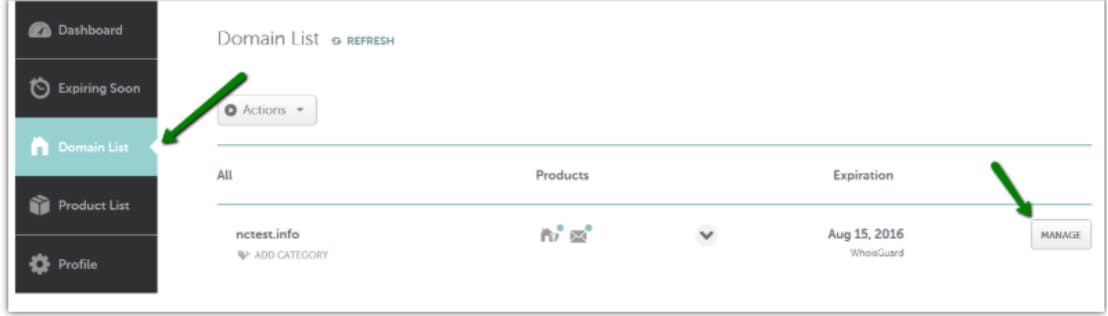
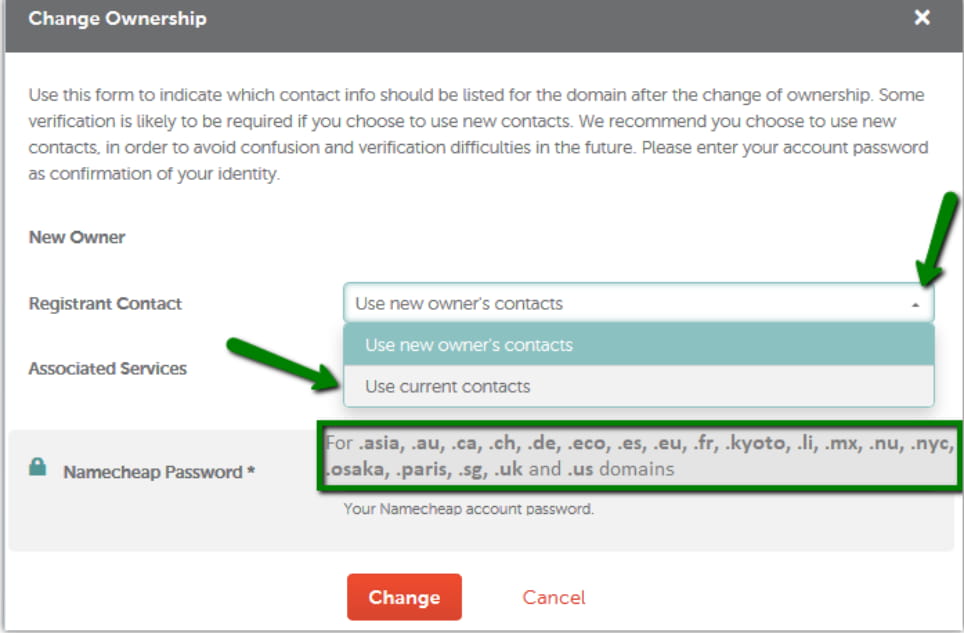
2、点击 【Sharing & Transfer】,找到页面中的【Change Ownership 】 版块,输入Gname在namecheap的用户名或邮箱账号,然后点击【Change】,进入相关页面。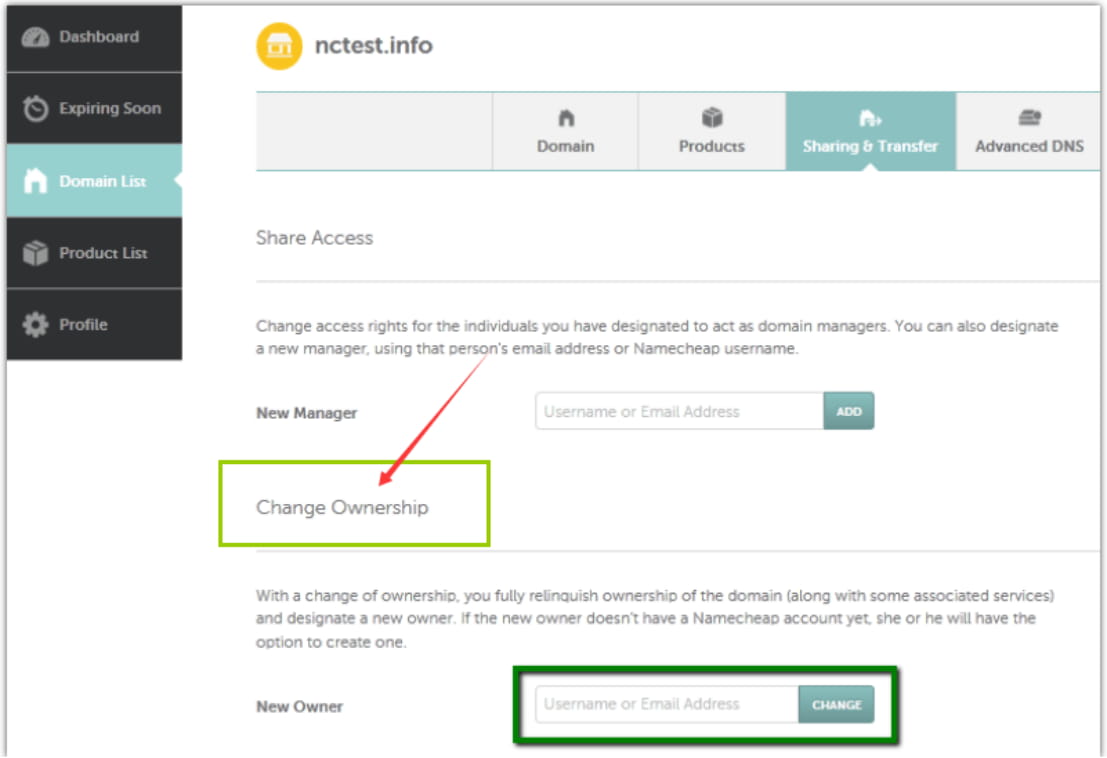
3、在【Registrant Contact】的下拉菜单栏里选择【Use current contacts】,然后填写账号密码进行授权,如果信息都填写正确,域名将被PUSH。
四、Dynadot:PUSH域名操作教程
1、登陆Dynadot账户,进入【管理域名】选中需要PUSH的域名点击批量操作里面的【解锁域名】进行解锁。
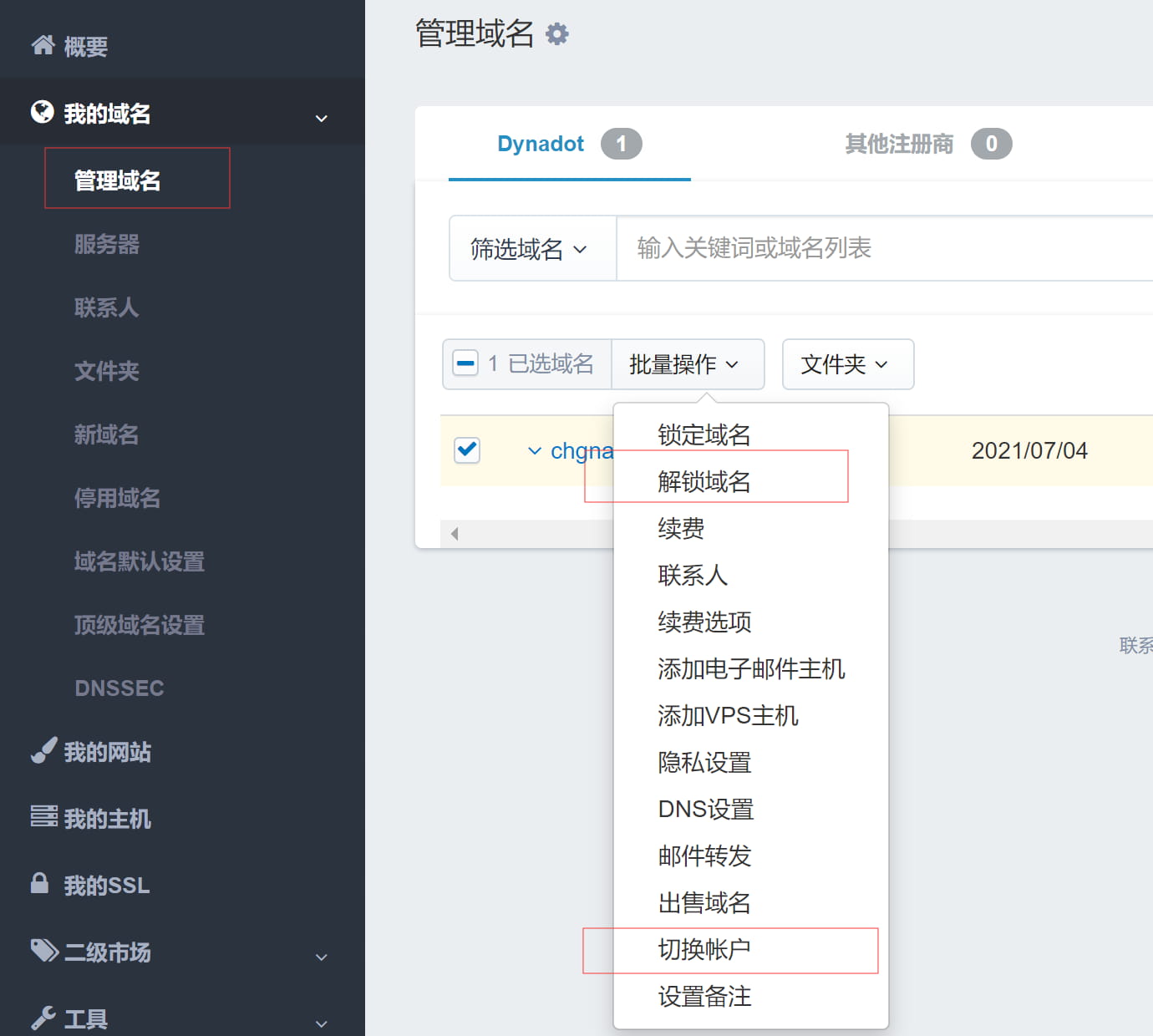
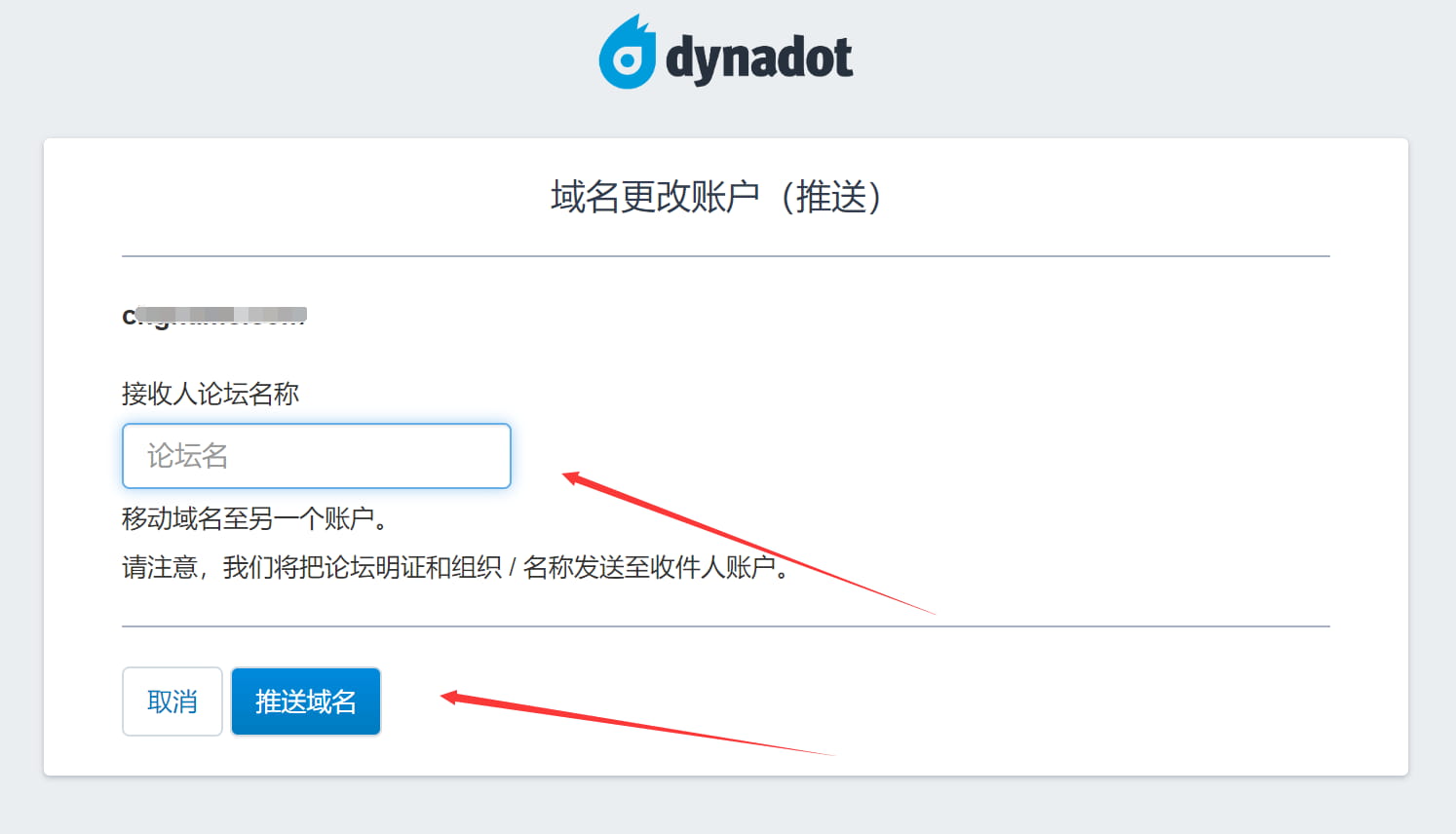
2、解锁成功后点击【切换账户】进入push页面,输入Gname在Dy的论坛名,点击【推送域名】即可。
五、Namesilo:PUSH域名操作教程
NameSilo官网地址:点击访问
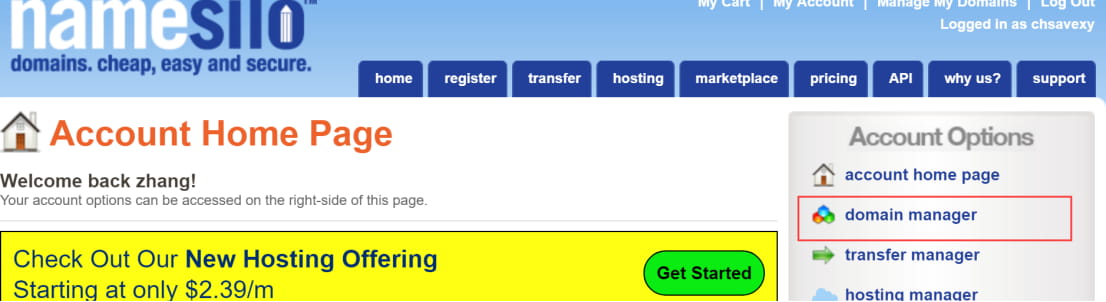
1、登陆namesilo账户,进入我的账户页面,点击【domain manager】进入我的域名列表;
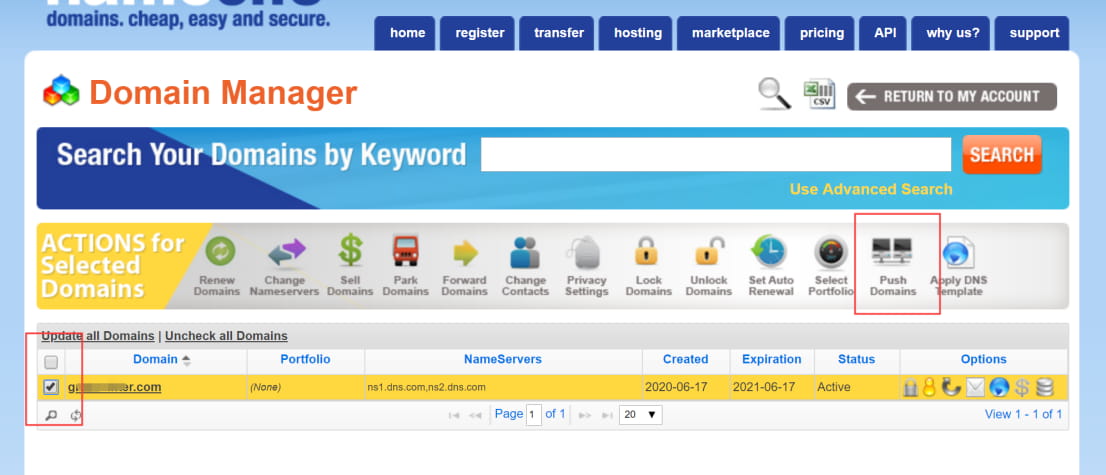
2、勾选域名,点击【Push Domains】选项如下图所示:
3、填写账户密码以及push的用户名,点击提交即可。
六、Name:PUSH域名操作教程
Name.com官网地址:点击访问
单个PUSH:
1、登录到Name.com帐户,点击位于右上角的【MY DOMAINS】按钮。
2、点击想转移的域名,然后滑动到页面底部,找到【Advanced】,然后点击【Account Transfer】。
3、复制Gname提供的账号并将其粘贴在 Account Code框里。
4、在选项下,选择是否要更改域联系人,最后单击Transfer Domain即可。
批量PUSH:
1、登录到Name.com帐户,点击位于右上角的【MY DOMAINS】按钮。
2、勾选要转移的每个域名旁边的框。每个域名都会被加在【Bulk Actions Transfer】。
3、点击 【Bulk Tools】蓝色按钮,然后点击顶部菜单栏上的【Account Transfers】,如果要转移到子账户,只需从下拉菜单中选择 【oen】。如果不是,请点击 【Use Account Code】 ,然后复制Gname提供的账户并粘贴到 【Account Code】框里。
4、在选项下,选择是否要更改域联系人,最后单击【Transfer Domain】即可。
七、Moniker:PUSH域名操作教程
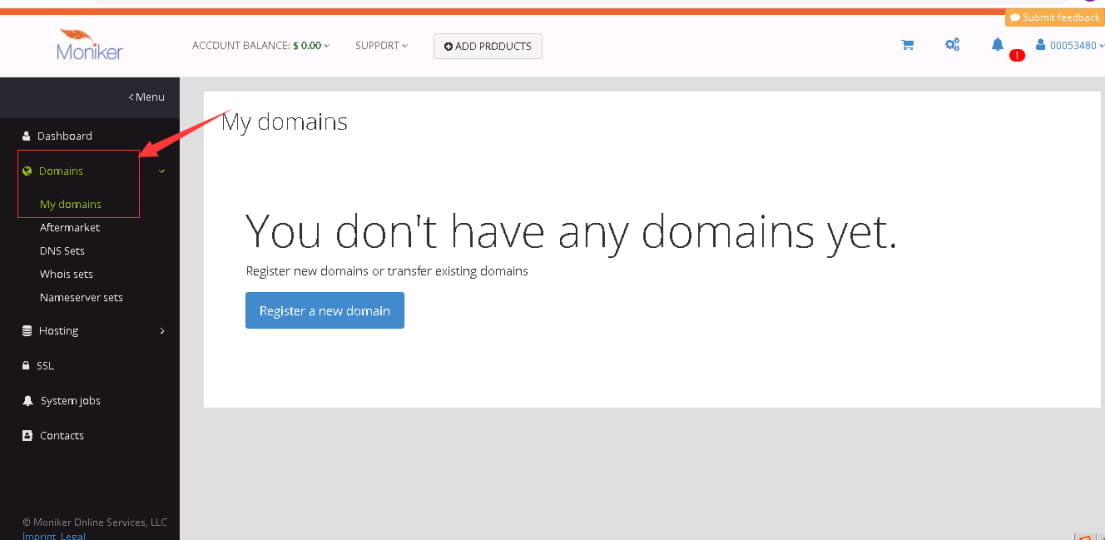
1、登陆账户,进入管理中心,找到并点击【Domains】,然后点击下拉菜单栏里的【My domains】。
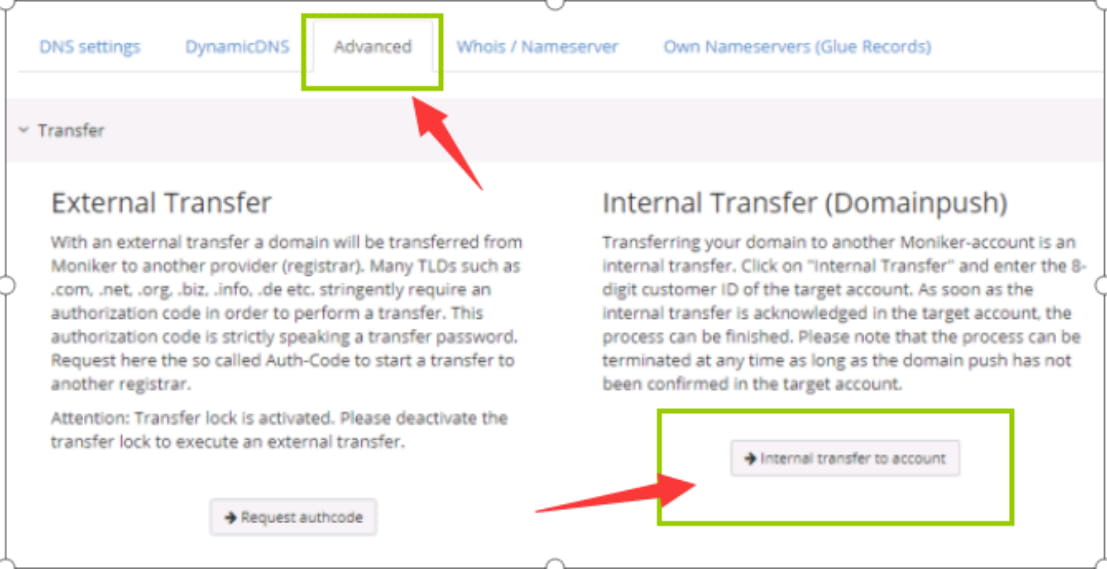
2、勾选你想要PUSH的域名,选择工具栏里的【Advanced】,然后点击右边的【Internal transfer to account】。
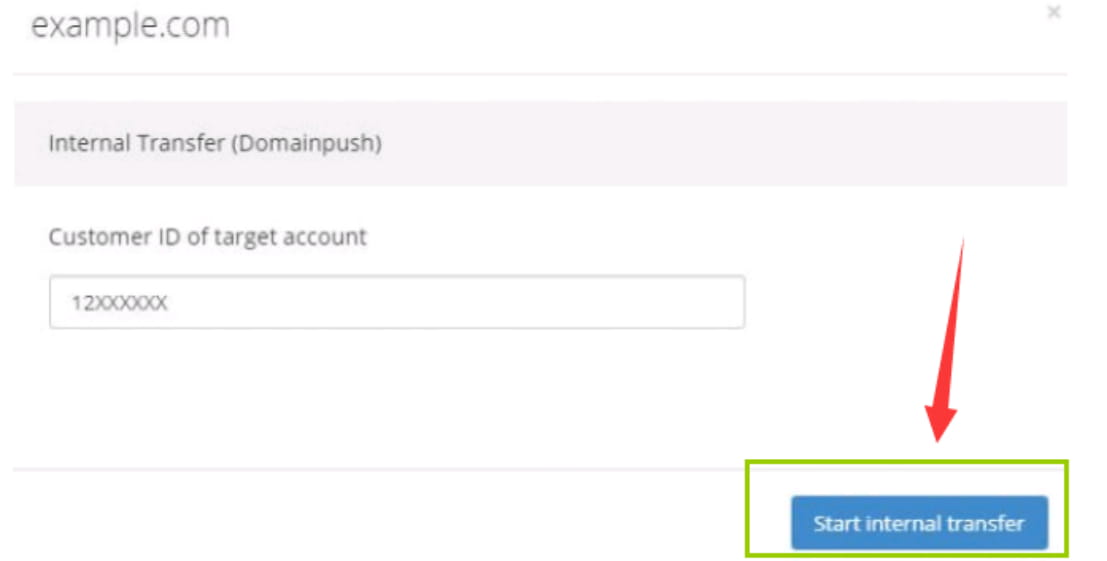
3、填写Gname提供的账户,点击【Start internal transfer】,然后在Gname提交入库即可。
八、Resellerclub:PUSH域名操作教程
1、登陆Resellerclub账户,进入【管理中心】。

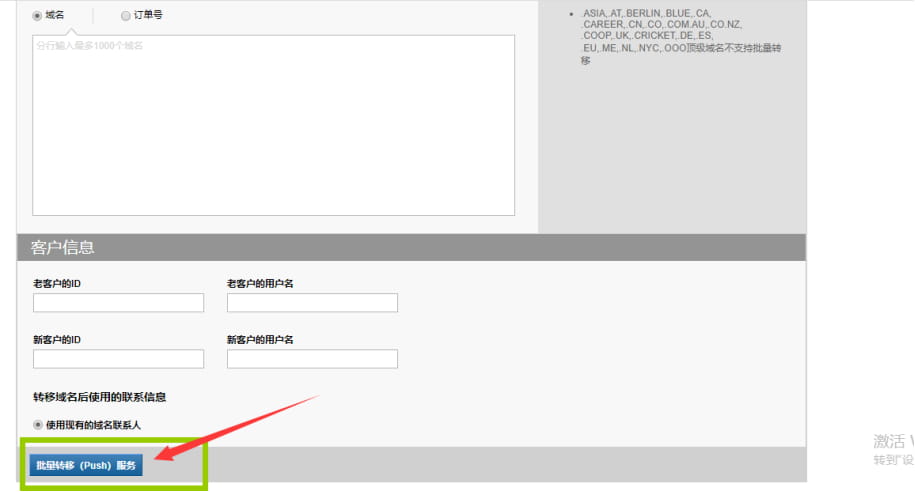
2、在管理订单的下拉菜单栏里选择【批量工具】,再选择【批量转移(Push)服务】。
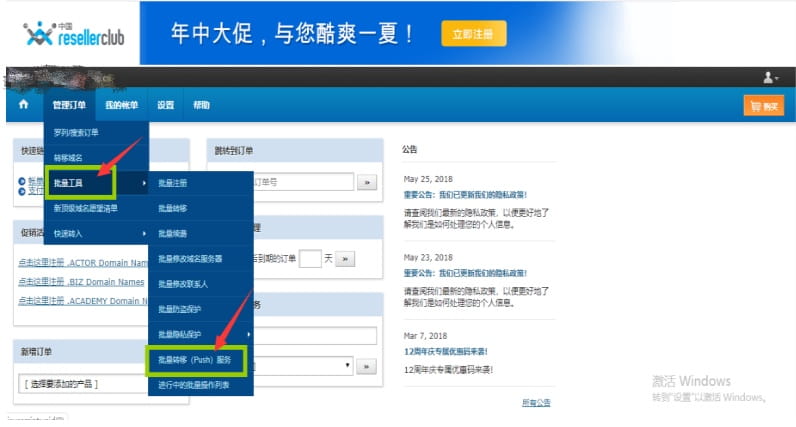
3、填写域名以及PUSH双方的ID和用户名,点击【批量转移(Push)服务】即可。