
使用PayPal购买Godaddy的时候Godaddy会要求你先签一个协议,即允许他从你的PayPal帐户扣钱而不需事先通过你的确认,这样Godaddy会自动扣款进行续费。下面介绍一下取消自动续费协议的方法。
1.登陆你的PayPal帐户,点击用户信息,如下图
2.点击付款列表
3.点击你与godaddy签订的付款协议
4.点击图中取消即可
在使用paypal购买godaddy的过程中,取消Godaddy的PayPal续费协议是比较重要的一个方面,不能忘记。
阅读全文

购买Godaddy域名时,它们会为您提供的免费空间(有广告),大家就想方设法去除这个广告,可是如果屏蔽了这个广告,那么最坏结果是什么呢?有些敢于冒险的朋友,以身试法,屏蔽Godaddy免费空间里的广告,结果只落得“帐号直接被删除,域名也直接退钱”,让你走人。Godaddy处理这样的事情,是比较狠的,所以说“做人要厚道”,不要以为天上掉馅饼,买个国外空间,花不了多少钱,何必哪?
阅读全文

下面我和大家说说GoDaddy主机更改密码的方法
1. 进入主机管理,在settings下点击Manage FTP Users
2. 进入FTP管理账户,点击Change Password更改密码,这里可以添加和修改新的FTP账户到指定目录。
3. 最后输入新密码和确认新密码,注意第一个字母要大写,最后点击update就更改了。
4. 如果新加FTP账户就点击下面的Add FTP User就可以,然后输入Username和Password(GD要求密码都是第一个要大写字母),在path下面填写要管理...
阅读全文

在论坛中看到一篇查看Godaddy空间/流量使用情况的文章,感觉挺实用的:
第一步,登陆Godaddy控制面板,进入主机列表
进入主机列表以后点击要查看的主机帐户的域名,如下图所示:
然后在右侧就会出现一个主机的概况,包括godaddy域名,用户名,ip,空间流量使用情况,到期日期等
空间占用的意义如下:
Disk Space: 86.31 MB 已经使用的 of 150000.00 MB 帐户的总空间大小(0.06%) 使用百分比
流量的意义如下:
Band...
阅读全文

有些朋友购买的是Godaddy的windows系列主机,当访问网站时必须在域名后面加index.aspx,否则就无法打开网站,出现这种情况,是因为index.aspx不在默认页面里面,这时你可以加一个index.htm,然后加一个转页面到index.aspx就可以了,这样就需要添加Godaddy的默认文档。用以下代码进行转向,把网址修改为index.aspx:
<html>
<head>
<noscript>
<META HTTP-EQUIV="Refresh" CONTENT="0;URL=http://bbs.idcsp...
阅读全文
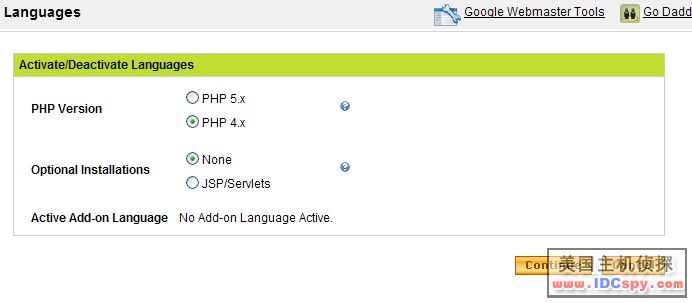
godaddy自带的zend版本太低了,看见很多朋友问怎么升级zendoptimizer,这里就写一下情况。看godaddy的帮助文档会一头雾水,找客服他会和你折腾半天。
关键在于godaddy不支持PHP5+ZEND的情况,可能考虑到稳定性问题,一直没有升级ZEND,不过你如果要升级ZEND,请务必保证你的PHP版本是4才会成功,具体请在主机面板的Content>>>>>Add-on Language中修改,如图
改完后去下载最新版本的zend optimizer(别下错了,...
阅读全文

Godaddy空间巧换IP,解决IP被封的好办法,当你发现你的空间在国内因众所周知的原因而无法访问的时候,您可以使用一个方法来更换IP。
1. 进入My Hosting Account
2. 点选你已经开通的空间
3. 在右边的空间信息栏中,选择“switching operate system"按钮,在下拉的菜单中选择适合您的新空间。(如果你要使用相同的操作系统,则选择与您正在使用的操作系统想匹配的即可)
4. 等待生效后,系统会分配给你新的IP地址。
其次还有另外...
阅读全文
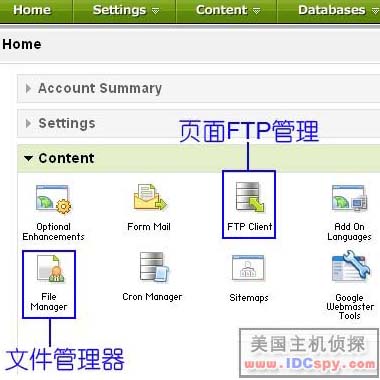
在使用Godaddy时,会听到一些朋友说“我把空间换成ASP的,为什么在设置里没有FTP管理”,其实Windows只能设一个FTP用户,你只要继续使用之前的这个,部分截图如下:
Windows主机只有一个FTP,没有必要管理的。有些朋友说,我忘记了,开始使用Godaddy时的FTP用户名和密码了,该怎么办?这时用户可以在setting里面重新修改密码,这样你就可以是用你的FTP了。
阅读全文

本文简单介绍如何登录Godaddy账户,并将Godaddy账户中的主要内容翻译为中文供大家参考。其他账户操作,主机使用,域名使用将在其他文章中介绍。
(论坛自动生成缩略图,点击图片可查看大图)
首先访问Godaddy的网站:Godaddy.com
然后在右侧的登录框输入登录信息登录,如下图所示:
登入后原登录框区域显示如下内容:
点击上图中的my account进入账户,如下图所示,每幅图将列表展开,并翻译了重要的内容:
以上就是G...
阅读全文

用户在使用Godaddy的windows主机时,有时可能要更换IP,具体的更换方法如下
1>登录godaddy--->my account-->manage hosting
2>选择 Switch Operating System切换到等价的windows 机器上
3>然后再切换回 windows 上 这样IP 就变更了
数据库恢复 sql
<------------
If you want to backup or restore a SQL Server database from your hosting account, click the pencil icon next to the database you want ...
阅读全文